
Cable para conectar iPhone en vehículos
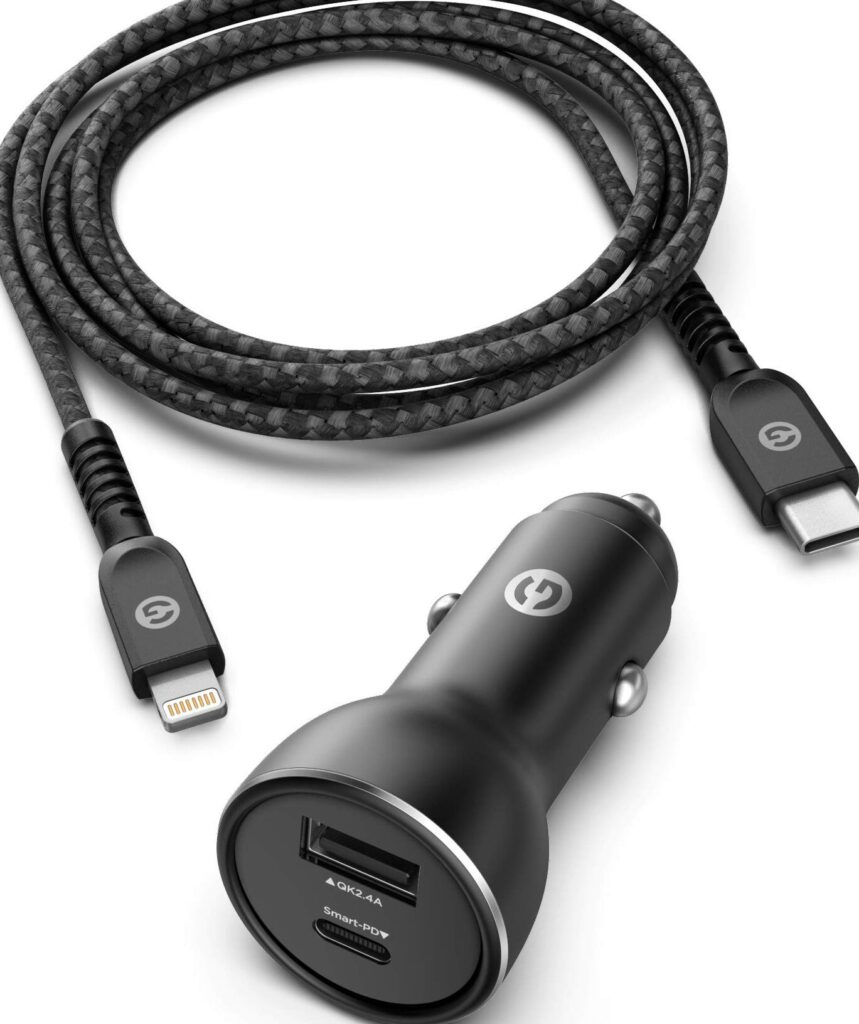
¿Alguna vez te has encontrado en un atasco interminable y te diste cuenta de que tu iPhone está a punto de quedarse sin batería? O, peor aún, ¿necesitabas poner tu playlist favorita para amenizar el viaje y no tenías manera de hacerlo? Tranquilo, que no cunda el pánico. Hoy te voy a hablar de los cables que necesitas para conectar tu iPhone a la radio del coche y disfrutar de todas sus funcionalidades, desde cargar el móvil hasta escuchar música o hacer llamadas. Aquí tienes todo lo que necesitas saber para elegir el mejor cable y sacar el máximo partido a tu dispositivo mientras conduces. Vamos a hacer que esos trayectos sean mucho más entretenidos y prácticos.
Conecta iPhone a Auto por Cable
Conectar tu iPhone al coche mediante un cable es la manera más sencilla y fiable de disfrutar de todas las funciones y aplicaciones de tu móvil directamente en el sistema de infoentretenimiento del vehículo. Aquí te cuento cómo hacerlo:
1. Asegúrate de tener el cable correcto: Para conectar tu iPhone a la mayoría de los coches, necesitarás un cable Lightning a USB. Este es el estándar para la mayoría de los modelos de iPhone desde el iPhone 5 en adelante.
2. Busca el puerto USB de tu coche: Normalmente, lo encontrarás en la consola central, el reposabrazos o el salpicadero. Algunos modelos de coches más nuevos también pueden tener puertos USB adicionales en la parte trasera.
3. Conecta el cable: Inserta el extremo Lightning en tu iPhone y el otro extremo en el puerto USB del vehículo. En la mayoría de los coches, esto permitirá que tu iPhone se conecte automáticamente al sistema de infoentretenimiento.
4. Configura CarPlay: Si tu coche es compatible con Apple CarPlay, es posible que veas una notificación en tu pantalla. Sigue las instrucciones para habilitar CarPlay y así podrás acceder a Mapas, Mensajes, Música y más directamente desde la pantalla del coche.
Una vez conectado, disfrutarás de una experiencia de conducción más segura y cómoda, ya que podrás controlar tu iPhone con los controles del coche o a través de comandos de voz con Siri.
Recuerda siempre usar un cable de buena calidad para evitar desconexiones inesperadas.
Siguiendo estos pasos, tendrás tu iPhone conectado al coche en un abrir y cerrar de ojos. Disfruta de tus playlists favoritas, responde mensajes de manera segura y navega sin problemas mientras conduces.
Conecta iPhone al Coche con Cable
Para conectar tu iPhone al coche usando un cable, lo primero que necesitas es asegurarte de que tienes el cable adecuado. La mayoría de los vehículos modernos son compatibles con CarPlay, así que un buen cable Lightning a USB es esencial.
El cable que elijas debe ser de calidad para evitar problemas de conexión y garantizar una buena transmisión de datos.
1. Localiza el puerto USB de tu coche. Normalmente está en la consola central o en el salpicadero.
2. Conecta el cable Lightning al puerto USB del coche.
3. Enchufa el otro extremo del cable a tu iPhone.
4. Si es la primera vez que lo conectas, es probable que se te pida activar CarPlay en la pantalla del coche. Sigue las instrucciones que aparecen.
Consejos Adicionales:
- Asegúrate de que el sistema de infoentretenimiento de tu coche está actualizado. Algunos vehículos requieren la última versión para funcionar correctamente con CarPlay.
- Usa un cable certificado por Apple. Los cables no oficiales pueden causar interferencias o incluso dañar tu dispositivo.
Conectar tu iPhone al coche con un cable es una manera sencilla de acceder a tus aplicaciones de navegación, música y comunicación mientras conduces. Además, al usar un cable, la batería de tu iPhone se cargará durante el viaje.
Espero que esta guía sobre el cable para conectar el iPhone en el coche te haya sido de utilidad. Si tienes alguna duda o consejo que quieras compartir, deja un comentario. ¡Nos encanta saber de ti! Gracias por leernos y por ser parte de esta comunidad de amantes de la tecnología sobre ruedas. ¡A disfrutar del viaje!
Deja una respuesta
También te puede interesar...