
Cómo agregar el traductor al teclado
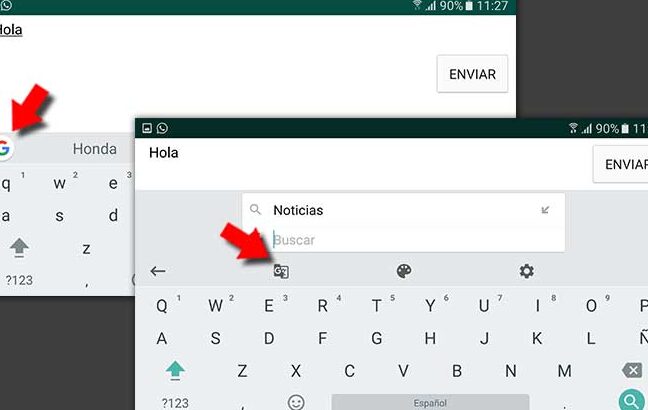
Hoy en día, con tanta gente chateando en diferentes idiomas, tener un traductor directamente en el teclado de tu móvil es casi como tener un superpoder. Imagina poder escribir en tu idioma y que el texto salga automáticamente en otro. ¡Magia! Además, es súper útil para cuando estás viajando o simplemente quieres impresionar a tus amigos. En esta guía te voy a explicar paso a paso cómo puedes integrar esta función en tu dispositivo. No necesitas ser un genio de la tecnología, solo sigue estos sencillos pasos y en un abrir y cerrar de ojos estarás listo para romper barreras lingüísticas desde la palma de tu mano.
Activa Traductor en Teclado Fácilmente
¿Cansado de cambiar de app cada vez que necesitas traducir algo? Aquí te traigo la solución perfecta. Puedes activar el traductor directamente en tu teclado y facilitarte la vida. No más copiar y pegar de un lado a otro. Vamos al grano:
1. Descarga una aplicación de teclado que incluya traductor. Algunas de las más populares son Gboard de Google y SwiftKey de Microsoft. Estas aplicaciones no solo te permiten traducir, sino que también ofrecen un montón de funciones adicionales.
2. Una vez que hayas instalado la app, ve a los ajustes de tu teclado. Normalmente, esto se hace a través de la configuración de tu móvil, en la sección de “Idiomas y entrada de texto”.
3. Selecciona tu nuevo teclado como predeterminado. Esto es muy sencillo:
- Ve a “Teclado actual” y selecciona tu nueva app.
- Asegúrate de que la opción de traductor esté activada. Dentro de las configuraciones del teclado, busca la opción de traductor y actívala.
4. Cuando estés escribiendo, mantén pulsado el icono del mundo en tu teclado o el icono de traducción (varía según la app). Esto te permitirá elegir el idioma de origen y el idioma al que quieres traducir.
Ahora puedes traducir al instante cualquier texto mientras escribes. Es tan fácil como eso. Simplemente escribe en tu idioma y el teclado hará el resto.
Imagina estar escribiendo un mensaje en español y de repente necesitas traducir al inglés sin perder el ritmo. ¡Ahora es posible!
Consejo extra: Asegúrate de tener una buena conexión a internet para que las traducciones sean rápidas y precisas.
Con esta guía, olvídate de las complicaciones al comunicarte en diferentes idiomas. ¡Activa el traductor en tu teclado y empieza a disfrutar de la comodidad que ofrece!
Activa el Traductor Automático Fácilmente
¿Te imaginas estar escribiendo un mensaje y que el texto se traduzca automáticamente al idioma que necesitas? Aquí te cuento cómo hacerlo sin complicaciones.
Primero, asegúrate de tener la última versión de tu aplicación de teclado favorita. Muchas de ellas, como Gboard o SwiftKey, ya tienen integración directa con Google Translate o Bing Translator. Si no tienes ninguna de estas, te recomiendo que las descargues desde la tienda de aplicaciones.
Aquí te dejo los pasos para activar el traductor en tu teclado:
- Abre la configuración de tu teclado.
- Busca la opción de idiomas o traducción.
- Selecciona la opción de Traductor Automático.
- Elige los idiomas entre los que quieres traducir. Por ejemplo, de español a inglés.
- Guarda los cambios y cierra la configuración.
¡Y listo! Ahora, cada vez que escribas, el texto se traducirá automáticamente. Es como tener un asistente personal de idiomas en tu bolsillo.
Recuerda que la precisión del traductor puede variar, así que siempre es buena idea darle un vistazo al texto traducido.
Si te encuentras con algún fallo, intenta reiniciar el teclado o la aplicación. A veces, simplemente con actualizar el dispositivo o la app, se solucionan estos problemas.
Consejo extra: Si tu teclado no ofrece esta función, puedes usar aplicaciones independientes de traducción. Estas suelen ser muy fáciles de usar y ofrecen más opciones de idiomas.
Espero que esta guía te haya sido de gran ayuda para agregar el traductor al teclado. Ahora puedes chatear en varios idiomas sin complicaciones. ¡Gracias por leer y sigue explorando nuevas formas de hacer tu vida digital más fácil!
Deja una respuesta
También te puede interesar...