
Cómo añadir vacaciones en Google My Business
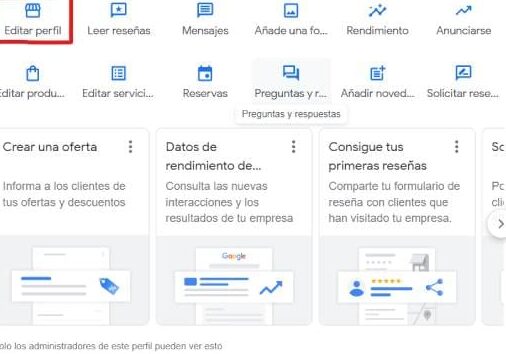
¿Tienes un negocio y quieres asegurarte de que tus clientes sepan cuándo te vas de vacaciones? No hay nada peor que ver a alguien llegar a tu tienda y encontrarse con la puerta cerrada. Por suerte, Google My Business te lo pone fácil para mantener a tus clientes informados sobre tus horarios. En este artículo, te voy a mostrar paso a paso cómo configurar los días en los que tu negocio estará cerrado por vacaciones. Ya verás que, una vez que le pilles el truco, es pan comido. Además, tener esta información actualizada no solo te ayuda a evitar malentendidos con tus clientes, sino que también mejora tu presencia online. ¡Vamos a ello!
Activar Vacaciones en Google My Business
A veces, todos necesitamos un descanso, incluido tu negocio. ¿Sabías que puedes activar las vacaciones en tu perfil de Google My Business? Esto es súper útil para mantener a tus clientes informados de cuándo estarás fuera de servicio. Te explico cómo hacerlo.
Para activar las vacaciones en tu perfil, sigue estos pasos sencillos:
1. Accede a Google My Business: Primero, inicia sesión en tu cuenta de Google My Business. Asegúrate de que estás en el perfil correcto si gestionas más de un negocio.
2. Ve a la sección "Información": En el menú de la izquierda, haz clic en "Información". Aquí es donde puedes editar los detalles de tu negocio.
3. Selecciona "Añadir horario especial": Busca la opción que dice "Añadir horario especial" y haz clic en ella. Aquí es donde puedes indicar las fechas en las que estarás de vacaciones.
4. Introduce las fechas de cierre: Añade las fechas exactas en las que estarás cerrado por vacaciones. Si solo cierras por un día o dos, puedes añadir varias entradas.
5. Guarda los cambios: No olvides hacer clic en "Aplicar" o "Guardar" para que los cambios tengan efecto.
Utilizar la opción de vacaciones no solo te ayudará a reducir las quejas de clientes que llegan a un local cerrado, sino que también mejorará tu reputación online al mantener a tus clientes informados.
Es importante que, además de indicar tus vacaciones, también actualices cualquier otra información relevante, como un mensaje de aviso en tu sitio web o redes sociales. Así, tus clientes siempre estarán al tanto de lo que sucede con tu negocio. ¡Que disfrutes tus vacaciones!
https://www.youtube.com/watch?v=z5hOJJJsA7k
Añadir Servicios en Google My Business
¿Tienes un negocio y quieres que tus clientes sepan exactamente qué ofreces? Añadir tus servicios en Google My Business es una forma fácil y efectiva de dar visibilidad a lo que haces. Vamos a echar un vistazo a cómo hacerlo.
1. Accede a tu cuenta de Google My Business. Si todavía no la tienes, necesitarás crear una cuenta con tu correo de empresa. Ve a la página principal y accede utilizando tus credenciales.
2. Selecciona tu negocio. Una vez dentro, verás una lista de tus negocios (si tienes más de uno). Haz clic en el nombre del negocio al que deseas añadir servicios.
3. En el menú de la izquierda, busca y haz clic en "Servicios". Si no lo ves inmediatamente, puede que necesites hacer clic en "Información" primero.
4. Añade tus servicios. Ahora puedes empezar a añadir servicios. Al principio, Google te sugerirá algunos basados en tu categoría de negocio. Acepta los que se apliquen y añade los que falten. Para cada servicio, puedes incluir el nombre, una descripción y el precio si es necesario.
5. Organiza tus servicios en secciones. Esto es especialmente útil si ofreces muchos servicios diferentes. Por ejemplo, si tienes un salón de belleza, podrías tener secciones para cortes de pelo, tratamientos faciales, etc.
6. Guarda los cambios. No olvides hacer clic en "Guardar" una vez que hayas terminado de añadir y organizar tus servicios. Los cambios pueden tardar un poco en aparecer en tu perfil público.
Recuerda que tener un perfil completo y actualizado es fundamental para que los clientes te elijan frente a la competencia. No solo se trata de añadir servicios, sino de asegurarte de que la información sea clara y precisa.
Pro tip: Añadir fotos de tus servicios puede incrementar la confianza del cliente. Una imagen vale más que mil palabras, así que ¡sácales partido!
Con estos pasos, estarás listo para mostrar al mundo todo lo que tu negocio tiene para ofrecer. ¡Adelante!
Cerrado por Vacaciones: Guía Rápida
¿Tienes un negocio y necesitas comunicar que estarás cerrado por vacaciones? Usar Google My Business es la solución ideal para que tus clientes estén al tanto de tus horarios. Aquí te explico cómo hacerlo de manera fácil y directa.
1. Accede a tu cuenta de Google My Business. Si no la tienes, es el momento perfecto para crearla. Es gratis y te dará mucha visibilidad online.
2. Una vez dentro, selecciona el negocio al que quieres añadir las vacaciones. Haz clic en el menú lateral y elige "Información".
3. Busca la sección de horarios especiales y haz clic en el icono del lápiz para editar. Aquí es donde indicarás los días que estarás cerrado.
4. Marca las fechas específicas en las que tu negocio no estará operativo. Google te permitirá añadir varias fechas, así que si tienes más de un periodo de vacaciones, no hay problema.
5. Guarda los cambios. Es importante que te asegures de que todo esté correcto antes de confirmar.
Recuerda que mantener la información actualizada en Google My Business es crucial para que tus clientes sepan cuándo pueden visitarte.
Además, puedes aprovechar para añadir un mensaje personalizado en la descripción de tu negocio, explicando que estaréis cerrados por vacaciones y agradeciendo la comprensión de tus clientes.
Siguiendo estos pasos, te aseguras de que tus clientes no se queden con la puerta en las narices. ¡Disfruta de tus vacaciones sin preocupaciones!
Espero que esta guía te haya sido útil para gestionar tus vacaciones en Google My Business. Si tienes alguna duda, deja un comentario. ¡Gracias por leer!
Deja una respuesta
También te puede interesar...