
Cómo asignar una dirección IP en el WeCast
¿Te has preguntado alguna vez cómo demonios puedes configurar tu WeCast para que tenga una dirección IP estática? A veces, tener una dirección IP fija es la clave para evitar esos molestos problemas de conexión que nos interrumpen justo en el mejor momento de una película. En esta guía rápida, te voy a enseñar paso a paso cómo asignar una dirección IP a tu dispositivo WeCast. Olvídate de los tecnicismos aburridos y descubre lo sencillo que puede ser si sabes dónde tocar. Prepárate para dominar tu red como un auténtico experto. ¡Vamos a ello!
Guía: Asignar Dirección IP Fácilmente
Asignar una dirección IP en el WeCast es más sencillo de lo que parece. Aquí te dejo los pasos básicos para que puedas hacerlo sin complicaciones:
1. Accede a la Configuración de Red: Lo primero es entrar en la sección de ajustes de tu dispositivo WeCast. Busca la opción que diga “Configuración de Red” o algo similar.
2. Selecciona la Conexión: Una vez dentro, verás las conexiones disponibles. Elige la que estás utilizando, ya sea Wi-Fi o Ethernet.
3. Configura la IP Manualmente: Aquí es donde empieza la magia. Cambia la configuración de IP de automática a manual. De esta forma, podrás introducir la dirección IP que prefieras.
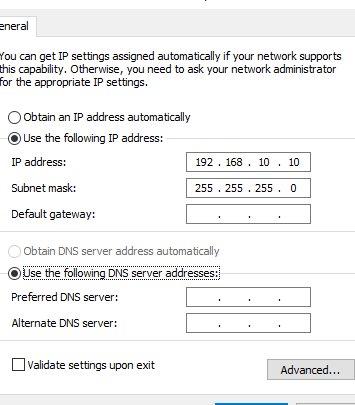
4. Introduce los Detalles:
- Dirección IP: Escribe la dirección IP que quieres asignar. Asegúrate de que no está siendo utilizada por otro dispositivo en tu red.
- Máscara de Subred: Normalmente es 255.255.255.0, pero si tu red usa otra, ajusta en consecuencia.
- Puerta de Enlace: Esta suele ser la dirección del router.
- DNS: Puedes usar los de tu proveedor de internet o optar por otros como los de Google (8.8.8.8).
Recuerda siempre guardar los cambios antes de salir de la configuración.
Si tienes dudas sobre qué dirección IP utilizar, consulta el manual de tu router o contacta con el soporte de tu proveedor de internet para evitar conflictos de red.
Asignar correctamente una dirección IP puede mejorar la estabilidad y velocidad de tu conexión. Experimenta sin miedo, pero siempre con precaución para no dejar tu WeCast sin acceso a internet.
Configurar Dirección IP Estática Fácilmente
¿Te has preguntado cómo puedes configurar una IP estática en tu dispositivo WeCast? No te preocupes, es más simple de lo que piensas. Vamos a ver cómo se hace paso a paso.
- Accede a la configuración de red: Enciende tu WeCast y navega hasta la sección de Configuración de Red. Aquí es donde empieza la magia.
- Selecciona IP estática: Dentro del menú de configuración, busca la opción para cambiar el tipo de dirección IP. Cambia de IP dinámica a IP estática.
- Introduce los detalles de la IP
- Dirección IP: Introduce la dirección IP que deseas asignar. Asegúrate de que no esté en uso por otro dispositivo.
- Máscara de subred: Normalmente, es algo como 255.255.255.0.
- Puerta de enlace: Es la dirección del router, generalmente acaba en .1 o .254.
- DNS: Puedes usar los DNS de tu proveedor o unos públicos como los de Google, 8.8.8.8 y 8.8.4.4.
- Guarda los cambios
- Una vez que hayas introducido toda la información, asegúrate de hacer clic en Guardar o Aceptar para que se apliquen los cambios.
Consejo: Asegúrate de que la dirección IP que elijas esté dentro del rango permitido por tu router para evitar conflictos de red.
Con estos pasos, tu WeCast debería estar configurado con una IP estática y funcionando sin problemas.
Espero que esta guía sobre cómo asignar una dirección IP en el WeCast te haya sido útil y ahora tengas tu dispositivo funcionando a tope. Si te surge alguna duda o quieres compartir tus experiencias, deja un comentario. ¡Gracias por leer y estar al tanto!
Deja una respuesta
También te puede interesar...