
Cómo conectar Android Auto con cable
¿Quieres disfrutar de tus aplicaciones favoritas mientras conduces sin complicarte la vida? Pues estás en el lugar adecuado. Conectar Android Auto a tu coche es más fácil de lo que piensas, y aquí te lo voy a contar de forma directa y sencilla. No necesitas ser un experto en tecnología ni volverte loco con un montón de configuraciones. Solo sigue unos sencillos pasos y estarás listo para disfrutar de una experiencia de conducción más conectada y segura. ¡Vamos a ello!
Conectar Android Auto por Cable
Conectar tu Android Auto por cable es un proceso sencillo, pero importante para disfrutar al máximo de tu experiencia en el coche. Aquí te explico cómo hacerlo paso a paso:
1. Comprueba la compatibilidad: Antes de nada, asegúrate de que tu coche es compatible con Android Auto. No todos los vehículos lo son, así que echa un vistazo al manual del coche o consulta en la web del fabricante.
2. Instala la app de Android Auto: Si aún no lo has hecho, descarga e instala la aplicación Android Auto desde la Google Play Store en tu móvil. Es fundamental tener la última versión para evitar problemas.
3. Consigue un buen cable USB: No todos los cables USB son iguales. Para evitar desconexiones o fallos, utiliza un cable de buena calidad. Un cable original o certificado es siempre la mejor opción.
4. Conecta el móvil al coche:
- Localiza el puerto USB adecuado en tu coche. Normalmente, está en el salpicadero o en la consola central.
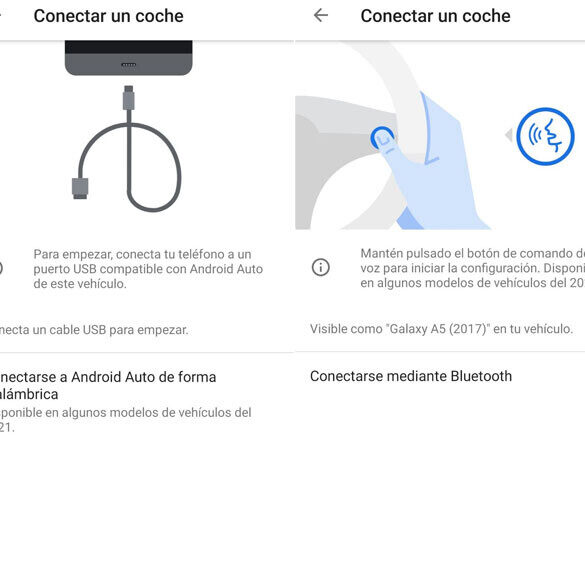
- Conecta el cable USB al móvil y al puerto del coche. En la pantalla del coche debería aparecer la opción de activar Android Auto.
5. Configura Android Auto en el coche:
- En la pantalla del coche, selecciona la opción de Android Auto.
- En tu móvil, es posible que te pidan algunos permisos. Dale a "Aceptar" para continuar.
- Sigue las instrucciones en pantalla para finalizar la configuración.
6. Disfruta de las funcionalidades: Ahora que está todo configurado, puedes empezar a utilizar tus aplicaciones favoritas mientras conduces. Desde Google Maps hasta Spotify, todo está a tu alcance sin distracciones.
Conectar Android Auto por cable no solo mejora tu experiencia de conducción, sino que también aporta seguridad al permitirte usar tu móvil sin apartar la vista del camino.
Recuerda siempre mantener el software de tu móvil y del coche actualizado. Esto te garantizará una experiencia óptima y sin sorpresas desagradables.
Conecta Android Auto Inalámbricamente
¿Cansado de tanto cable por el coche? ¡Te entiendo! Afortunadamente, conectar Android Auto de forma inalámbrica ya es posible y te voy a contar cómo. Lo primero que tienes que saber es que no todos los coches ni móviles son compatibles, así que antes de lanzarte a la piscina, verifica que los tuyos lo sean.
¿Cómo saber si tu coche es compatible? Pues bien, revisa si en el sistema de infoentretenimiento de tu coche aparece la opción de Android Auto inalámbrico. Si no estás seguro, lo más rápido es consultar el manual del vehículo o la web del fabricante.
Aquí te dejo un par de pasos para hacer la conexión sin cables:
1. Activa el Bluetooth y Wi-Fi de tu móvil. Esto es crucial, ya que es la forma en que el coche y el móvil se comunican.
2. Entra en la app de Android Auto en tu móvil. Desde allí, sigue las instrucciones para configurar una nueva conexión inalámbrica. Si es la primera vez que lo haces, puede que te pida aceptar algunos permisos.
3. En el sistema de tu coche, selecciona la opción de Android Auto inalámbrico. Normalmente, este paso se realiza a través de la pantalla táctil del coche.
4. Una vez que el sistema del coche detecte tu móvil, selecciona el dispositivo en la lista que aparece. Acepta cualquier solicitud de conexión que aparezca tanto en el móvil como en el coche.
5. ¡Voilá! Ahora deberías tener acceso a Android Auto sin cables. Si todo ha ido bien, verás la interfaz de Android Auto en la pantalla del coche.
Consejo: Si tu coche no es compatible de forma nativa, siempre puedes usar un adaptador como AAWireless o similares. Eso sí, asegúrate de que sea compatible con tu modelo de coche.
Por último, recuerda que Android Auto inalámbrico puede consumir más batería de lo normal, así que lleva un cargador por si acaso. La comodidad de no tener cables lo compensa, ¿no crees?
Conecta Celular al Auto por USB
Conectar tu móvil al coche usando un cable USB es una de las formas más sencillas de disfrutar de Android Auto. Aquí te dejo los pasos básicos para que puedas hacerlo sin complicaciones:
1. Prepara tu móvil y tu coche. Asegúrate de que tu teléfono tiene la aplicación de Android Auto instalada. Además, verifica que el sistema de infoentretenimiento de tu coche es compatible con Android Auto.
2. Usa un buen cable USB. Un cable de calidad es esencial. No todos los cables funcionan bien, así que si ves que no se conecta a la primera, prueba con uno original o de buena calidad.
3. Conecta el móvil al puerto USB del coche. Con el coche en marcha o en modo accesorio, enchufa el cable al puerto USB y conecta el otro extremo a tu móvil. En la mayoría de los coches, este puerto está en la consola central, pero puede variar.
Una vez conectado, el sistema del coche debería reconocer automáticamente tu dispositivo. Si no, revisa estos detalles:
- Asegúrate de que el Bluetooth está activado en ambos dispositivos.
- Confirma que las opciones de depuración USB están desactivadas si no son necesarias.
- Revisa los permisos de la aplicación Android Auto en tu móvil.
Si ves que no funciona, intenta reiniciar tu móvil y el sistema de infoentretenimiento del coche. Muchas veces, eso resuelve problemas inesperados.
Recuerda que una buena conexión te permitirá acceder a aplicaciones como Google Maps y Spotify directamente desde la pantalla de tu coche, haciendo más cómodo y seguro tu viaje.
Con estos pasos, tendrás Android Auto listo para usar en tu coche mediante conexión USB, disfrutando de todas sus ventajas sin complicaciones.
Espero que este artículo te haya ayudado a conectar tu Android Auto con el cable sin complicaciones. Ahora que ya sabes cómo hacerlo, ¡disfruta de tus viajes con todas las ventajas que ofrece! Si tienes alguna duda, déjala en los comentarios. Gracias por leer y echarle un ojo a esta guía. ¡Hasta la próxima!
Deja una respuesta
También te puede interesar...