
Cómo conectar Beats a PC
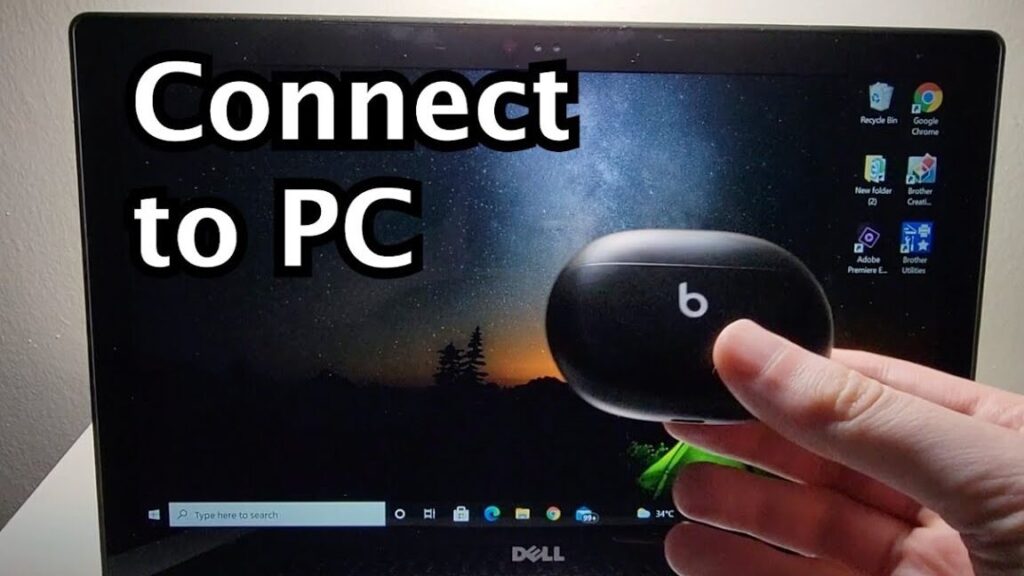
¿Te has comprado unos auriculares Beats y te estás volviendo loco intentando conectarlos a tu PC? No te preocupes, te entiendo perfectamente. A veces, la tecnología puede ser un poco puñetera cuando se trata de compatibilidades. Pero, ¡tranquilo! Aquí te voy a explicar paso a paso cómo puedes conectar tus Beats a tu ordenador sin morir en el intento. Ya verás que con un poco de paciencia y los truquillos que te voy a contar, pronto estarás disfrutando de tu música favorita con una calidad de sonido brutal. Ponte cómodo, que empezamos.
Conecta Tus Beats a PC Fácilmente
Si tienes unos auriculares Beats y quieres disfrutar de su sonido en tu ordenador, estás en el lugar adecuado. Conectar tus Beats a un PC es más sencillo de lo que parece, y aquí te voy a explicar cómo hacerlo sin complicaciones.
1. Comprueba la compatibilidad Bluetooth: Antes de nada, asegúrate de que tu PC tiene Bluetooth. Si no lo tiene, necesitarás un adaptador Bluetooth USB para poder conectar tus auriculares de forma inalámbrica.
2. Activa el Bluetooth en tu PC: En Windows, ve a "Configuración" y selecciona "Dispositivos". Luego, activa el interruptor de Bluetooth. En Mac, simplemente haz clic en el icono de Bluetooth en la barra de menú y actívalo si está deshabilitado.
3. Pon tus Beats en modo de emparejamiento: Para esto, mantén presionado el botón de encendido en tus auriculares hasta que la luz parpadee. Esto significa que están listos para emparejarse.
4. Empareja tus Beats con el PC:
- En Windows, dentro de "Dispositivos", selecciona "Añadir Bluetooth u otro dispositivo". Elige "Bluetooth" y espera a que tus Beats aparezcan en la lista. Haz clic en ellos para completar el emparejamiento.
- En Mac, ve a "Preferencias del Sistema" y selecciona "Bluetooth". Busca tus Beats en la lista de dispositivos disponibles y haz clic en "Conectar".
5. Configura tus Beats como dispositivo de audio predeterminado: Una vez emparejados, asegúrate de que tus Beats están seleccionados como el dispositivo de salida de audio predeterminado. En Windows, ve a "Sonido" en la configuración y selecciona tus Beats. En Mac, dirígete a "Preferencias del Sistema", luego a "Sonido" y selecciona tus Beats.
¡Listo! Ahora tus Beats están conectados a tu PC y puedes disfrutar de tu música favorita o de tus videollamadas con la calidad de sonido que esperabas.
Siguiendo estos sencillos pasos, podrás disfrutar de la comodidad y calidad que ofrecen tus auriculares Beats en tu ordenador.
Conecta Beats a PC Fácilmente
¿Tienes unos auriculares Beats y quieres usarlos con tu PC? No te preocupes, es un proceso sencillo. Sigue estos pasos y en nada estarás disfrutando de tu música favorita.
1. Activa el Bluetooth en tu PC: Esto es fundamental. Ve a la configuración de tu ordenador y busca la opción de Bluetooth. Asegúrate de que esté activado. Si tu PC no tiene Bluetooth integrado, necesitarás un adaptador USB Bluetooth.
2. Pon tus Beats en modo de emparejamiento: Enciende tus auriculares y mantenlos cerca de tu PC. Presiona el botón de encendido hasta que veas que la luz LED empieza a parpadear. Esto indica que están listos para emparejarse.
3. Empareja los dispositivos: En la configuración de Bluetooth de tu PC, busca los dispositivos disponibles. Deberían aparecer tus Beats en la lista. Haz clic en ellos y selecciona "Emparejar".
Es común que los auriculares no se conecten a la primera. Si ocurre, apaga el Bluetooth de tu PC y vuelve a encenderlo. Repite el proceso de emparejamiento.
Consejo: Asegúrate de que tus Beats estén suficientemente cargados antes de intentar conectarlos. Una batería baja puede causar problemas de conexión.
4. Configura los Beats como dispositivo de salida de audio: Una vez emparejados, ve a la configuración de sonido de tu PC. Asegúrate de seleccionar tus Beats como el dispositivo de salida principal. Esto garantizará que todo el audio se dirija a tus auriculares.
¡Y ya está! Con estos simples pasos, tus Beats estarán listos para usar con tu PC. Disfruta de un sonido de calidad y olvídate de los cables.
Espero que hayas podido conectar tus Beats al PC con facilidad. Si te ha resultado útil, no dudes en compartirlo o dejar un comentario con tus dudas. ¡Gracias por pasarte por aquí!
Deja una respuesta
También te puede interesar...