
Cómo conectar Discord a PS5
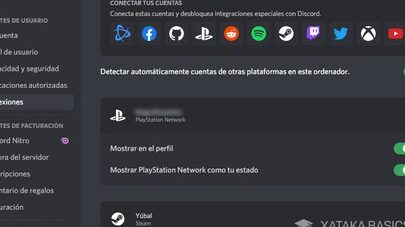
¿Te imaginas jugando en tu PS5 mientras hablas con tus amigos en Discord? Pues ya es posible y es más sencillo de lo que crees. En este artículo te voy a explicar, paso a paso, cómo puedes conectar tu cuenta de Discord directamente a tu consola PS5. Ya no tendrás que preocuparte por tener que usar el móvil o el PC para estar en contacto con tus colegas mientras juegas. Prepárate para llevar tu experiencia de juego al siguiente nivel con esta guía rápida y efectiva. No te lo pierdas, ¡es tiempo de combinar lo mejor de ambos mundos!
Vincula Discord con PS5 Fácilmente
¿Quieres saber cómo usar Discord en tu PS5 sin romperte la cabeza? Aquí te lo explico paso a paso para que puedas disfrutar de tus charlas con tus amigos mientras juegas.
Primero, asegúrate de tener todo preparado:
- Una cuenta de Discord activa.
- La aplicación Discord instalada en un dispositivo móvil o PC.
- Conectividad a Internet estable en tu PS5.
Ahora, manos a la obra:
1. Descarga la app Remote Play: Esta aplicación te permite transmitir tu pantalla de PS5 a otro dispositivo. Descárgala en tu móvil o PC.
2. Configura Remote Play en tu PS5:
- Ve a Ajustes > Sistema > Remote Play.
- Activa la opción de Remote Play.
3. Inicia sesión en Remote Play: Abre la app en tu dispositivo, inicia sesión con tu cuenta de PSN y conecta con tu PS5.
4. Abre Discord en tu dispositivo: Usa la app de Discord en el mismo dispositivo donde tienes Remote Play.
5. Únete a un canal de voz: Entra al canal donde quieras hablar con tus amigos. Puedes usar auriculares conectados a tu dispositivo para escuchar tanto el audio del juego como el de Discord.
Al utilizar Remote Play junto con Discord, puedes hablar y jugar sin interrupciones.
Asegúrate de que tu conexión a Internet sea lo suficientemente rápida para soportar ambas aplicaciones al mismo tiempo, y ¡listo! Ya estás preparado para tener esas épicas sesiones de juego mientras charlas con tus colegas.
Guía para Hablar en PS5
¿Te has preguntado cómo sacarle el máximo partido a la funcionalidad de comunicación por voz de tu PS5? Vamos a desglosar todo lo que necesitas saber para charlar como un profesional mientras disfrutas de tus juegos favoritos.
1. Configuración Inicial
Para empezar, asegúrate de que tienes todo lo necesario:
- Unos auriculares con micrófono. Los que vienen con la PS5 funcionan, pero si tienes unos más pro, mejor.
- Accede al menú de ajustes de tu PS5 y ve a la sección de Sonido.
- Asegúrate de que tus auriculares están seleccionados como el dispositivo de entrada y salida.
2. Crear un Grupo de Chat de Voz
- Desde el menú principal, dirígete al ícono de Parties.
- Selecciona "Crear Party" y elige a tus amigos con quienes deseas hablar.
- ¡Listo! Ya puedes comenzar a hablar y coordinar tu estrategia de juego.
Consejo Pro: Usa la opción de ajuste automático de micrófono para evitar que tus amigos escuchen cualquier ruido de fondo molesto.
3. Conectar Discord a PS5
Ahora, si prefieres usar Discord para hablar con tus amigos, aunque no esté integrado directamente en la PS5, hay una forma de hacerlo:
- Usa un dispositivo externo, como tu móvil o un PC, para abrir Discord.
- Conecta tus auriculares a este dispositivo mientras mantienes tu PS5 encendida para el audio del juego.
- Así podrás disfrutar de la comunidad de Discord mientras juegas en tu consola.
Recuerda, la clave es asegurarte de que el audio del juego y el de tu chat estén bien balanceados para una experiencia óptima.
4. Ajustes de Privacidad
- Ve a la configuración de Privacidad en tu PS5.
- Decide quién puede unirse a tus chats o enviarte solicitudes, para garantizar una experiencia segura.
Con estos pasos, estarás listo para hablar sin problema en tu PS5 y añadir un nivel extra de diversión y coordinación a tus sesiones de juego. ¡A disfrutar!
Espero que esta guía te haya servido para conectar Discord a tu PS5 sin complicaciones. Si te ha molado, no dudes en compartirlo con tus colegas o dejar un comentario abajo. ¡Gracias por tu tiempo y que disfrutes del gaming!
Deja una respuesta
También te puede interesar...