
Cómo conectar dos ordenadores en red en Windows 10
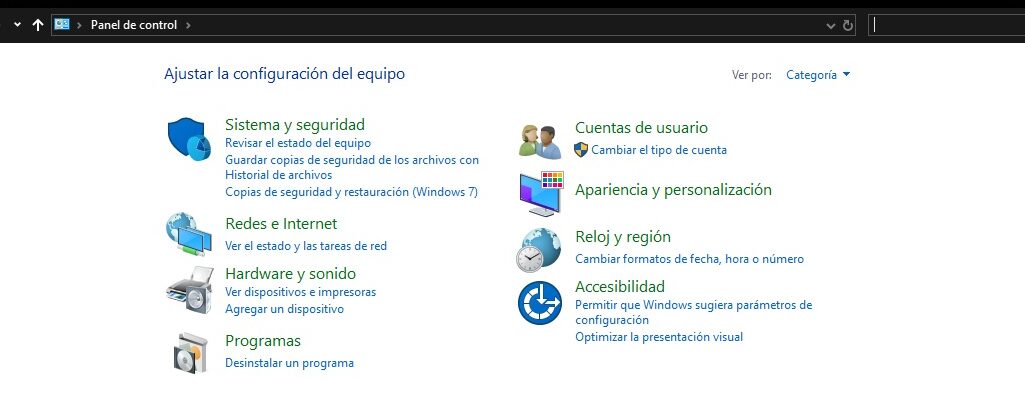
Conectar dos ordenadores en red en Windows 10 puede parecer complicado, pero en realidad es mucho más sencillo de lo que imaginas. Imagina tener acceso a todos tus archivos y datos desde cualquier dispositivo en tu casa u oficina sin necesidad de complicados cables o configuraciones imposibles. En este artículo te mostraré paso a paso cómo hacerlo, desde los ajustes iniciales hasta la solución de problemas comunes. Así que prepara tu café, porque vamos a desglosar todo lo que necesitas saber para que tus dispositivos trabajen juntos como un equipo sincronizado. Al final, no solo tendrás tus ordenadores conectados, sino que también habrás ganado un truco más bajo la manga para sacarle el máximo partido a tus gadgets.
Accede a Otra PC en Windows 10
¿Quieres acceder a otra PC como si estuvieras sentado delante de ella? En Windows 10, esto es más fácil de lo que piensas. Aquí te explico cómo hacerlo paso a paso.
1. Configura el acceso remoto
Primero, necesitas habilitar el Escritorio Remoto en el ordenador al que quieres acceder. Sigue estos pasos:
- Haz clic en el botón de inicio y selecciona "Configuración".
- Ve a "Sistema" y selecciona "Escritorio remoto".
- Activa la opción de "Habilitar Escritorio remoto". Asegúrate de que el ordenador esté encendido y conectado a Internet.
2. Conoce el nombre de la computadora
Necesitarás el nombre del dispositivo para conectarte. Aquí te explico cómo encontrarlo:
- En la ventana de "Escritorio remoto", busca la sección "Cómo conectarse a este PC".
- Ahí verás el nombre completo del dispositivo. Anótalo, ya que lo necesitarás más tarde.
Es importante que ambos ordenadores estén conectados a la misma red, ya que esto facilita la conexión y reduce problemas de latencia.
3. Usa la herramienta de Conexión a Escritorio remoto
Ahora, desde el ordenador que usarás para acceder:
- Abre la aplicación "Conexión a Escritorio remoto". Puedes encontrarla escribiendo su nombre en el buscador de la barra de tareas.
- Introduce el nombre del dispositivo al que te vas a conectar.
- Haz clic en "Conectar" y, cuando se te pida, ingresa las credenciales de usuario del ordenador remoto.
Recuerda que las credenciales deben tener permisos de administrador o estar dentro del grupo de usuarios de Escritorio remoto.
4. Permisos y configuraciones adicionales
Es posible que necesites ajustar permisos en el firewall o en la configuración de red. Verifica que el puerto 3389, utilizado por el Escritorio remoto, no esté bloqueado.
Si experimentas problemas de conexión, considera revisar la configuración de tu router o consultar con el administrador de red.
¡Y listo! Ahora puedes trabajar en el otro ordenador como si estuvieras justo enfrente de él. Con estos pasos, acceder a otra PC en Windows 10 es pan comido.
Conectar a PC en red Windows 10
Conectar dos ordenadores en red en Windows 10 es más fácil de lo que piensas. Aquí te dejo una guía para que lo hagas en un abrir y cerrar de ojos.
1. Configura el Grupo Hogar
- Entra en el Panel de control y selecciona "Redes e Internet".
- Haz clic en "Grupo Hogar". Aquí podrás crear uno o unirte a uno existente.
- Sigue las instrucciones y anota la contraseña que te da Windows.
2. Comparte archivos y carpetas
- Haz clic derecho en la carpeta que quieres compartir y selecciona "Propiedades".
- Ve a la pestaña "Compartir" y pulsa en "Compartir".
- Elige los usuarios con los que deseas compartir y los permisos que tendrán.
3. Configura la red
- Ve a "Configuración", luego "Red e Internet" y selecciona "Estado".
- Pulsa en "Centro de redes y recursos compartidos".
- Haz clic en "Cambiar configuración de uso compartido avanzado". Aquí debes activar la detección de redes y el uso compartido de archivos e impresoras.
Recuerda que ambos PCs deben estar en la misma red para que todo funcione correctamente.
Si tienes problemas, verifica que ambos ordenadores tengan el mismo grupo de trabajo. Puedes comprobarlo haciendo clic derecho en "Este PC", seleccionando "Propiedades" y revisando la información del sistema.
Con estos pasos, tendrás tus ordenadores conectados en red sin complicaciones. ¡Anímate a compartir y transferir archivos de manera sencilla!
Espero que esta guía te haya sido útil para conectar tus ordenadores en red de manera sencilla en Windows 10. Si tienes alguna duda, no dudes en dejar un comentario. ¡Gracias por leer!
Deja una respuesta
También te puede interesar...