
Cómo conectar el PC a una Smart TV LG por Wi-Fi en Windows 10
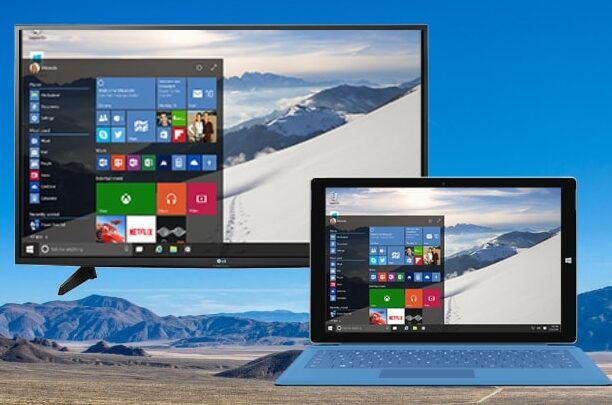
¿Cansado de lidiar con cables y conexiones complicadas? Bueno, es hora de simplificar las cosas. Conectar tu PC a una Smart TV LG por Wi-Fi es más fácil de lo que piensas y, créeme, una vez que lo pruebes, no querrás volver atrás. En este artículo, te voy a guiar paso a paso para que puedas disfrutar de todo el contenido de tu ordenador en la gran pantalla. Así que, prepara las palomitas, porque en un abrir y cerrar de ojos estarás viendo tus series y películas favoritas sin mover un dedo. Vamos a ponernos manos a la obra y a descubrir cómo hacerlo de manera rápida y sencilla.
Conectar Windows 10 a Smart TV
Una de las formas más fáciles de conectar tu PC con Windows 10 a una Smart TV LG es a través de la conexión Wi-Fi. Esto te permite transmitir contenido desde tu ordenador directamente a la pantalla grande sin necesidad de cables. Aquí te cuento cómo hacerlo paso a paso:
- Verifica la compatibilidad: Asegúrate de que tu TV y tu ordenador estén conectados a la misma red Wi-Fi. Además, tanto el PC como la TV deben ser compatibles con la tecnología Miracast. La mayoría de los equipos modernos lo son.
- Configura la TV: En tu Smart TV LG, ve al menú de configuración y busca la opción de Screen Share o Compartir pantalla. Actívalo para que la TV esté lista para recibir la señal.
-
Configura el PC:
- En tu ordenador, pulsa las teclas Windows + P para abrir el menú de proyección.
- Selecciona "Conectarse a una proyección inalámbrica".
- Espera a que tu ordenador busque dispositivos disponibles. Una vez que aparezca tu TV en la lista, haz clic en ella.
- Confirma la conexión: Tu TV te pedirá confirmar la conexión desde el PC. Acepta la solicitud para finalizar el proceso.
Consejo rápido: Si no ves la opción de conectarte a un proyector inalámbrico, revisa si tu adaptador de red soporta Miracast. Puedes hacerlo escribiendo "dxdiag" en el cuadro de búsqueda de Windows y revisando los detalles del sistema.
Una vez que todo esté configurado, podrás ver la pantalla de tu ordenador replicada en la televisión. Esto es ideal para ver vídeos, presentar diapositivas o simplemente disfrutar de tus juegos favoritos en una pantalla más grande. ¡Disfruta de la experiencia de tener todo el contenido de tu PC en tu Smart TV LG!
Conectar PC a TV LG Sin Cables
Conectar tu PC a una Smart TV LG sin cables es más sencillo de lo que parece y puede convertir tu experiencia de visualización en algo mucho más cómodo. Olvídate de los líos de los cables HDMI y sigue estos pasos para disfrutar de tus contenidos favoritos directamente en la pantalla grande.
1. Comprueba la compatibilidad: Asegúrate de que tu TV LG tiene la función Miracast o WiDi. Normalmente, las Smart TVs modernas ya cuentan con esta tecnología, pero no está de más verificarlo en las especificaciones de tu televisor.
2. Configura tu PC: En tu PC con Windows 10, dirígete a la configuración de pantalla. Haz clic en el botón de Inicio, selecciona "Configuración" y luego "Sistema". En la pestaña de "Pantalla", busca la opción que dice "Conectar a una pantalla inalámbrica".
3. Conexión con la TV: Enciende tu TV LG y accede a la opción de fuente de entrada. Selecciona "Screen Share" o "Duplicación de pantalla". Tu TV comenzará a buscar dispositivos cercanos.
4. Emparejamiento: Una vez que tu TV detecta tu PC, selecciona tu ordenador en la lista de dispositivos disponibles. En tu PC, aparecerá una notificación pidiéndote que permitas la conexión, da clic en "Sí" o "Aceptar".
¡Y listo! Tu pantalla de PC debería aparecer reflejada en tu TV LG. Ahora puedes disfrutar de ver tus series, películas o incluso realizar una presentación de trabajo sin necesidad de cables.
Recuerda que la calidad de la conexión inalámbrica puede depender de la estabilidad de tu red Wi-Fi. Asegúrate de tener una buena señal para evitar interrupciones.
Ahora que sabes cómo hacerlo, puedes disfrutar de una experiencia visual más amplia y cómoda desde la sala de tu casa.
Espero que esta guía te haya sido útil para conectar tu PC a tu Smart TV LG por Wi-Fi. Si tienes alguna otra duda o te encuentras con algún problema, no dudes en dejar un comentario. ¡Gracias por leer y disfruta de tu pantalla grande!
Deja una respuesta
También te puede interesar...