
Cómo conectar eMule a un servidor
¿Te has preguntado alguna vez cómo conectar eMule a un servidor de forma sencilla? Pues estás en el sitio correcto. eMule, ese clásico programa para compartir archivos que sigue dando guerra, necesita una buena conexión a un servidor para funcionar al máximo. Y no te preocupes, que no hace falta ser un experto en tecnología para conseguirlo. Aquí te cuento paso a paso cómo hacerlo, para que puedas descargar y compartir archivos sin complicaciones. ¡Vamos al lío!
Añadir Servidores a eMule Fácilmente
Añadir servidores a eMule es más sencillo de lo que parece y es clave para que tu experiencia de descarga sea óptima. Aquí te explico cómo hacerlo sin complicaciones.
Primero, asegúrate de que tu eMule esté actualizado. Las versiones antiguas pueden tener problemas de conexión y no mostrar correctamente los servidores más recientes.
1. Abre eMule y ve a la pestaña de Servidores. Aquí es donde vamos a añadir nuevos servidores para que puedas conectarte a los más rápidos y fiables.
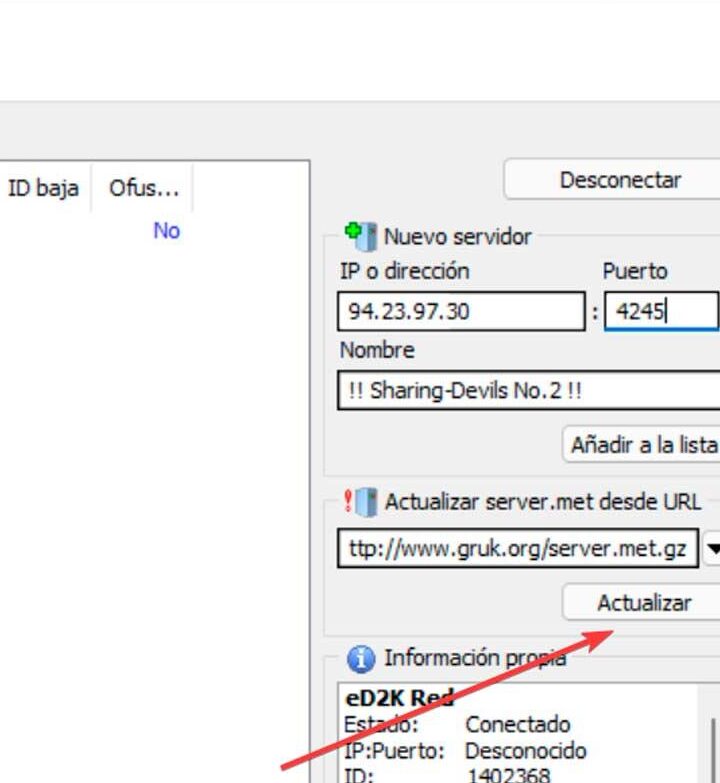
2. En la parte superior de la ventana, verás un campo que dice "Actualizar server.met desde URL". Aquí es donde la magia ocurre. Introduce una de las siguientes URLs que te proporcionaremos:
- http://www.gruk.org/server.met
- http://peerates.net/servers.php
- http://update.adunanza.net/servers.met
Estas URLs contienen listas actualizadas de servidores que son de confianza y que funcionan bien con eMule.
3. Haz clic en el botón de Actualizar. Este paso hará que eMule descargue y actualice su lista de servidores automáticamente.
4. Ahora, observa cómo se actualiza la lista de servidores. Verás que aparece un listado de servidores nuevos. Elige los que tengan más usuarios conectados y mejor ping para asegurar una buena conexión.
5. Para hacer esto más fácil la próxima vez, guarda estas URLs en un archivo de texto o en tus favoritos del navegador. Así no tendrás que buscarlas de nuevo.
Es importante no sobrecargar tu lista de servidores. Tener demasiados puede ralentizar el proceso de conexión.
Recuerda: siempre que notes que eMule está descargando más lento de lo habitual, puede ser el momento de repetir este proceso y refrescar tus servidores. ¡Así de fácil!
Mejores Puertos TCP/UDP para eMule
Configurar correctamente los puertos TCP y UDP es vital para que eMule funcione a las mil maravillas. Sin estos ajustes, te podrías topar con la temida Low ID, que es como un grillete digital que frena tus descargas. Vamos al lío, que aquí te explico qué puertos son los más adecuados y cómo configurarlos.
¿Por qué cambiar los puertos?
El tema de los puertos es crucial por un par de razones. Primero, muchos proveedores de internet estrangulan el tráfico de los puertos por defecto de eMule (4662 para TCP y 4672 para UDP). Cambiar estos valores te puede librar de estas restricciones y mejorar tu velocidad de conexión.
Pasos para cambiar los puertos en eMule
1. Accede a la configuración: Arranca eMule y ve a "Preferencias". Desde ahí, entra a la sección de "Conexión".
2. Selecciona los nuevos puertos: Aquí es donde la magia ocurre. Cambia el puerto TCP a uno por encima de 1024, pero por debajo de 65535. Algo como 50000 para TCP y 50001 para UDP suele funcionar de lujo.
3. Configura tu router: Accede a la configuración de tu router (normalmente a través de una IP como 192.168.1.1) e introduce los nuevos puertos en la sección de "Port Forwarding" o "NAT".
Importante recordar:
No uses puertos muy bajos, esos están reservados para servicios específicos y te pueden meter en líos. Tampoco uses los mismos puertos para otras aplicaciones, ya que podrías generar conflictos.
Consejos adicionales
- Asegúrate de que eMule esté permitido en tu firewall. De lo contrario, estarás bloqueando tus propias conexiones.
- Si estás en una red compartida, habla con el administrador de la red para que no haya bloqueos adicionales.
Un pequeño cambio en los puertos puede marcar una gran diferencia en tu experiencia de descarga. No subestimes el poder de una buena configuración.
Siguiendo estos pasos, tu eMule debería conectarse a los servidores como una flecha. ¡A descargar se ha dicho!
Guía Rápida: ¿Qué es un Servidor eMule?
Los servidores eMule son una parte esencial para que el programa eMule funcione correctamente. Aunque pueden parecer complicados al principio, ¡no te preocupes! Aquí te lo explico de manera sencilla.
Un servidor eMule es básicamente un computador remoto que actúa como intermediario para conectar a los usuarios entre sí. Cuando te conectas a un servidor, este te ayuda a buscar y encontrar otros usuarios que comparten los archivos que estás buscando. Sin embargo, los servidores en sí no almacenan archivos, solo facilitan la conexión entre los usuarios.
¿Por qué necesitas un servidor? Al usar eMule, te conectas a un servidor para que puedas buscar archivos y otros usuarios puedan encontrarte a ti. Esto es crucial porque:
1. Sin un servidor, eMule no puede funcionar de manera eficaz.
2. Los servidores mantienen una lista de archivos compartidos, permitiendo búsquedas más rápidas.
Importante: No todos los servidores son confiables. Es recomendable utilizar listas de servidores actualizadas de fuentes confiables para evitar servidores falsos que puedan ser ineficaces o peligrosos.
Para conectarte a un servidor en eMule, debes:
1. Abrir eMule y dirigirte a la pestaña de Servidores.
2. Seleccionar un servidor de la lista y hacer clic en Conectar.
3. Una vez conectado, podrás buscar archivos y compartir los tuyos.
Recuerda que los servidores pueden estar llenos o fuera de línea, así que es normal tener que probar varios hasta encontrar uno que funcione correctamente. Además, es crucial que mantengas tu lista de servidores actualizada para garantizar una buena conexión y seguridad.
Esta guía rápida te da una idea clara de lo que son los servidores eMule y su papel en el funcionamiento del programa. ¡Ahora estás listo para comenzar a explorar!
¡Y ya está! Ahora tienes todo lo necesario para conectar eMule a un servidor de forma fácil y rápida. Espero que esta guía te haya sido útil y que puedas disfrutar de una experiencia de descarga sin problemas. ¡Gracias por leer y feliz compartición!
Deja una respuesta
También te puede interesar...