
Cómo conectar la cámara del móvil al PC
¿Alguna vez te has preguntado cómo puedes aprovechar al máximo la cámara de tu móvil conectándola al PC? Pues estás en el sitio adecuado. En este artículo, vamos a desvelar todos los trucos para que puedas usar tu teléfono como una webcam de alta calidad en tu ordenador. Ya sea para videollamadas, streaming o simplemente por curiosidad, conectar estos dos dispositivos es más fácil de lo que imaginas. Aquí te lo cuento todo, paso a paso, para que no te pierdas ni un detalle. ¡Vamos a ello!
Conecta Tu Cámara del Móvil a PC
Conectar la cámara de tu móvil al PC puede ser más sencillo de lo que piensas. Ya sea para realizar videollamadas con mejor calidad de imagen o para utilizar tu móvil como cámara de seguridad, aquí te dejo una guía rápida para hacerlo.
Existen varias formas de conectar tu cámara al PC, y te voy a contar las más comunes:
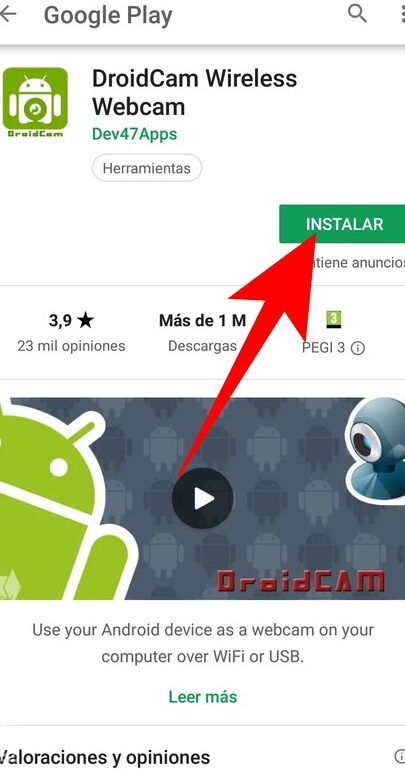
1. Mediante aplicaciones específicas: Hay aplicaciones que convierten tu móvil en una webcam. Algunas de las más populares son DroidCam para Android y EpocCam para iOS. Solo tienes que instalar la app tanto en el móvil como en el PC, y seguir las instrucciones.
2. A través de USB: Si prefieres una conexión más estable, puedes utilizar el cable USB del móvil. Algunas aplicaciones, como Iriun, permiten esta conexión directa. Asegúrate de activar la depuración USB en las opciones de desarrollador de tu móvil.
3. Por Wi-Fi: Conectar por Wi-Fi te da más libertad de movimiento. Aplicaciones como IP Webcam o ManyCam te permiten transmitir la señal de la cámara a través de la red local. Solo necesitas que tanto el PC como el móvil estén conectados a la misma red Wi-Fi.
Recuerda que la calidad de la conexión y la imagen puede variar según tu red Wi-Fi y las especificaciones de tu móvil.
Consejillos extra:
- Ajusta la resolución de la cámara desde la app para optimizar la calidad sin saturar la red.
- Usa un trípode o soporte para evitar movimientos indeseados.
- Comprueba que el móvil se mantenga cargado si vas a usarlo durante mucho tiempo.
Al final, lograrás un setup cómodo y funcional, perfecto para lo que necesites. Con estas opciones, tendrás la flexibilidad de usar tu móvil como cámara del PC de forma sencilla y efectiva.
Ver Cámara en PC Fácilmente
¿Quieres saber cómo ver la cámara de tu móvil en el PC sin complicaciones? ¡Vamos al lío! Esto es más fácil de lo que piensas y solo necesitas un par de cosillas.
Primero, lo que tienes que hacer es instalar una aplicación en tu móvil que te permita compartir la cámara. La que más se usa es DroidCam, pero hay otras como Iriun o EpocCam. Todas tienen versiones gratuitas que funcionan de maravilla.
Aquí te dejo el paso a paso para usar DroidCam:
1. Descarga e instala DroidCam en tu móvil desde la tienda de aplicaciones.
2. En tu PC, descarga el cliente de DroidCam desde su página web.
3. Abre la aplicación en tu móvil y fíjate en la dirección IP que te muestra.
4. En el PC, abre el cliente de DroidCam y escribe la dirección IP que has visto en el móvil.
5. ¡Listo! Ahora podrás ver la cámara de tu móvil en la pantalla del PC.
Este método es ideal para videollamadas o para usar la cámara del móvil como webcam.
Consejo: Asegúrate de que tanto el móvil como el PC estén conectados a la misma red Wi-Fi para que todo funcione sin problemas.
Además, si buscas algo más avanzado, algunas aplicaciones permiten conectar por USB, lo que ofrece una mejor calidad de imagen. Sin embargo, con la conexión Wi-Fi, vas sobrado para la mayoría de las situaciones.
Con esto ya lo tienes todo para ver la cámara de tu móvil en el PC de manera sencilla y rápida. ¡A disfrutar!
Espero que esta guía te haya sido de ayuda para conectar tu cámara del móvil al PC de forma sencilla. Si te has quedado con alguna duda, no dudes en preguntarme o dejar un comentario. ¡Gracias por leer y por tu tiempo!
Deja una respuesta
También te puede interesar...