
Cómo conectar la fuente de alimentación al PC
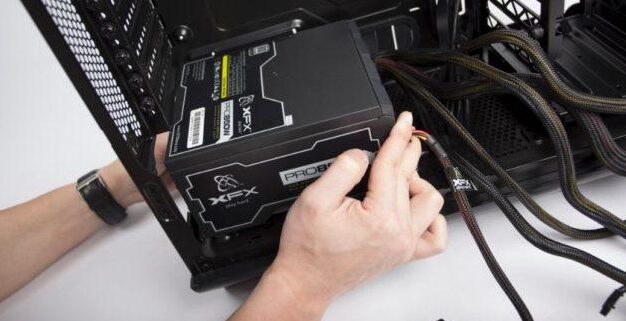
¿Estás listo para darle vida a tu PC? Conectar la fuente de alimentación es un paso crucial para que todo funcione como debe. Aunque pueda sonar un poco intimidante al principio, te aseguro que con un poco de paciencia y atención a los detalles, lo harás sin problemas. En este artículo te voy a guiar paso a paso para que puedas instalar la fuente de alimentación de tu ordenador como un auténtico profesional. Desde identificar los cables correctos hasta asegurarte de que todo esté bien fijado, aquí encontrarás todo lo que necesitas saber. Así que, ¡manos a la obra!
Guía Rápida: Instalar Fuentes en PC
¿Te has cansado de las fuentes de siempre y quieres darle un toque fresco a tus documentos o presentaciones? Instalar nuevas fuentes en tu PC es más sencillo de lo que piensas. Aquí te explico cómo hacerlo en unos pocos pasos.
Paso 1: Descarga la fuente
Primero, tienes que buscar y descargar la fuente que te guste. Hay sitios web como DaFont, Google Fonts o FontSquirrel que ofrecen una amplia variedad de fuentes gratuitas. Asegúrate de que el archivo que descargas esté en formato .ttf o .otf.
Paso 2: Extrae el archivo
Normalmente, las fuentes vienen comprimidas en un archivo ZIP. Haz clic derecho sobre el archivo descargado y selecciona "Extraer aquí" o "Extraer todo". Esto creará una carpeta con el archivo de la fuente.
Paso 3: Instalación de la fuente
1. Localiza el archivo de la fuente que acabas de extraer.
2. Haz doble clic sobre el archivo .ttf o .otf.
3. Aparecerá una ventana con una vista previa de la fuente. Pulsa el botón "Instalar" en la parte superior de la ventana.
¡Así de fácil! En unos segundos la fuente estará instalada en tu sistema.
Paso 4: Verifica la instalación
Abre cualquier programa que use fuentes, como Microsoft Word o Photoshop, y busca el nombre de la nueva fuente en la lista de fuentes disponibles. Si está ahí, ¡bingo! Ya puedes empezar a usarla.
Instalar fuentes nuevas no solo mejora la estética de tus documentos, sino que también puede hacer que tu trabajo destaque y sea más profesional.
Así que ya sabes, dale un respiro a Arial y Times New Roman, y empieza a experimentar con opciones más creativas. ¡Tu PC y tus proyectos te lo agradecerán!
Conectar Cable de Energía al PC
Cuando estás montando tu propio PC, uno de los pasos cruciales es conectar el cable de energía correctamente. Es más sencillo de lo que parece y aquí te cuento cómo hacerlo.
1. Ubica la fuente de alimentación: Busca en la parte trasera de tu torre el puerto específico para el cable de alimentación. Este puerto suele ser rectangular y se encuentra junto a la fuente de alimentación.
2. Asegúrate de que el PC esté apagado: Antes de conectar cualquier cable, el equipo debe estar completamente apagado. No querrás un susto eléctrico, ¿verdad?
Es importante que ambos extremos del cable estén bien conectados para evitar problemas de suministro.
3. Conecta el cable de energía al PC: Toma el extremo del cable de energía y enchúfalo en su puerto. Asegúrate de que esté bien ajustado y no se suelte fácilmente.
4. Conecta el otro extremo a la toma de corriente: El otro extremo del cable va directamente a una toma de corriente. Si tienes una regleta con protección contra sobrecargas, úsala. Te protegerá de picos de voltaje que pueden dañar tu equipo.
Un consejo: Si tienes la opción, conecta siempre a una regleta con protector de sobretensiones. Tu PC te lo agradecerá.
5. Comprueba el interruptor de la fuente de alimentación: Muchas fuentes tienen un interruptor de encendido/apagado. Asegúrate de que esté en la posición de encendido para que tu PC reciba energía.
Siguiendo estos pasos, lograrás conectar el cable de energía de manera segura y efectiva, asegurando que tu PC esté listo para funcionar al instante.
Espero que esta guía te haya ayudado a conectar tu fuente de alimentación al PC sin problemas. Si has seguido todos los pasos, ya deberías tener tu equipo listo para funcionar. ¡Gracias por leer y disfrutar de la tecnología con nosotros!
Deja una respuesta
También te puede interesar...