
Cómo conectar la Nintendo Switch a una PC
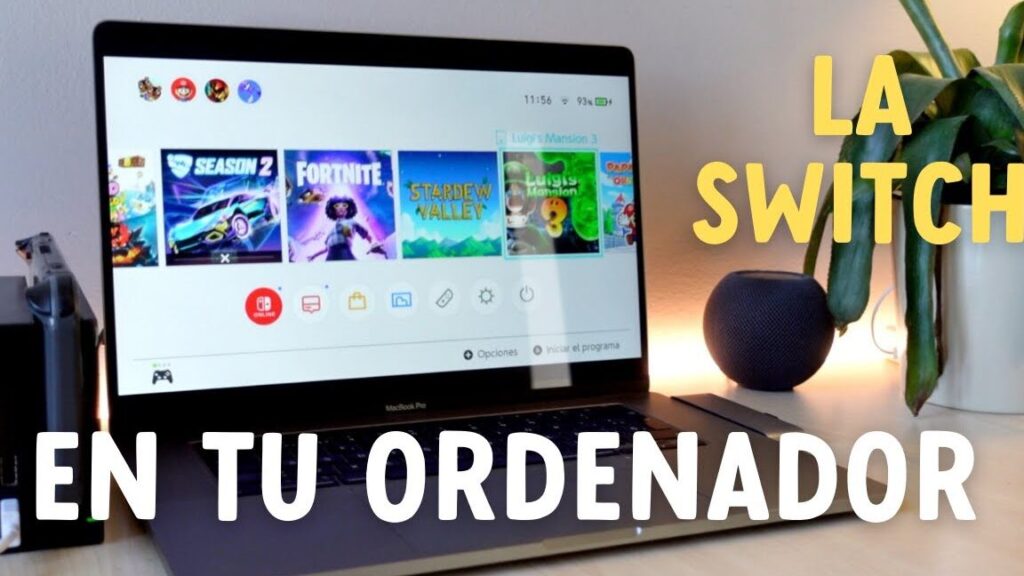
¿Te has preguntado alguna vez si puedes jugar tus juegos favoritos de la Nintendo Switch en la pantalla de tu ordenador? Pues, la respuesta es sí, y no necesitas ser un experto en tecnología para lograrlo. Con unos simples pasos y un poco de paciencia, podrás disfrutar de tus partidas como nunca antes. En este artículo, te voy a guiar paso a paso para que puedas conectar tu Switch a un PC de manera sencilla y sin complicaciones. Prepárate para descubrir todo lo que necesitas y algunos trucos que te facilitarán el proceso. ¡Vamos al lío!
Conectar Switch al PC vía HDMI
¿Quieres jugar a la Nintendo Switch usando la pantalla de tu PC? ¡Estás en el lugar correcto! Aquí te explico cómo puedes hacerlo de manera sencilla.
Primero, necesitas saber que no se puede conectar directamente la Switch al PC como si fuera un monitor estándar. Para lograrlo, hace falta un pequeño truco: usar una capturadora de vídeo.
Estos son los pasos que debes seguir:
1. Consigue una capturadora de vídeo: Este dispositivo permite transferir la señal de vídeo de la Switch al PC. Hay muchas opciones en el mercado, pero asegúrate de que tenga entrada HDMI y sea compatible con tu sistema operativo.
2. Conecta la Switch a la capturadora:
- Usa un cable HDMI estándar para conectar el dock de la Switch a la entrada HDMI de la capturadora.
3. Conecta la capturadora al PC:
- Usa otro cable (generalmente USB) para conectar la capturadora al PC. La mayoría de los modelos son plug and play, así que debería ser fácil.
4. Configura el software de la capturadora:
- Instala el software que viene con la capturadora. Este te permitirá visualizar la señal de la Switch en tu PC. Programas populares como OBS Studio también son compatibles.
Tip: Configura el software para que la latencia sea lo más baja posible, así tendrás una experiencia de juego fluida.
5. Disfruta del juego:
- Una vez configurado todo, deberías poder ver la pantalla de tu Switch en el monitor del PC y jugar a tus juegos favoritos sin problemas.
Recuerda que este método es ideal para disfrutar de la experiencia en pantallas más grandes o incluso para hacer streaming de tus sesiones de juego. ¡A jugar!
Usa tu Laptop como Monitor Switch
¿Sabías que puedes aprovechar tu laptop como un monitor para tu Nintendo Switch? Es una opción genial si no tienes una tele cerca o simplemente quieres jugar en tu portátil. Aquí te cuento cómo hacerlo.
Primero, necesitas un dispositivo de captura de vídeo. Este pequeño artilugio te permitirá conectar la Switch a tu laptop a través del puerto HDMI. Asegúrate de que sea compatible con tu sistema operativo, ya que algunos dispositivos funcionan mejor con Windows o Mac.
Estos son los pasos a seguir:
1. Obtén un dispositivo de captura de vídeo: Busca uno que tenga buenas críticas y sea compatible con la Switch. Hay varias marcas en el mercado como Elgato o AVerMedia.
2. Conecta el dispositivo de captura a tu laptop: Usa el puerto USB para conectarlo. Verifica que tu ordenador lo detecte correctamente.
3. Conecta la Nintendo Switch al dispositivo: Usa un cable HDMI para conectar la salida de HDMI de la Switch al dispositivo de captura.
4. Descarga el software adecuado: La mayoría de los dispositivos de captura vienen con su propio software. Instálalo y sigue las instrucciones para configurarlo.
5. Ejecuta el software y configura el vídeo: Abre la aplicación del dispositivo de captura. Deberías ver la imagen de la Switch en la pantalla de tu laptop.
Recuerda que la calidad de la imagen puede variar dependiendo del dispositivo de captura y la potencia de tu laptop. Asegúrate de tener todos los drivers actualizados para evitar problemas de compatibilidad.
Utilizar una laptop como monitor para tu Switch es una solución práctica y económica, especialmente si no tienes acceso a una televisión en ese momento.
No olvides que con este método no estás jugando directamente en la pantalla de tu laptop, sino que estás visualizando la señal de vídeo de la Switch. ¡Ahora ya estás listo para disfrutar de tus juegos favoritos en cualquier lugar!
Cómo Jugar Nintendo Switch en PC
Si alguna vez has querido disfrutar de tus juegos de Nintendo Switch en la pantalla de tu PC, estás en el lugar adecuado. Aquí te guiaré paso a paso para lograrlo.
- Conseguir un capturador de vídeo: Esto es esencial. Un capturador de vídeo se conecta a la Nintendo Switch y al PC para transmitir la señal de vídeo. Uno de los más populares es el Elgato HD60 S.
- Configurar el capturador: Conecta el dock de la Switch al capturador usando un cable HDMI. Después, conecta el capturador a tu PC a través de un cable USB.
- Instalar el software necesario: Muchos capturadores vienen con su propio software. Descarga e instala el que corresponda a tu dispositivo. El software te permitirá ver y grabar la imagen de tu Switch en tu PC.
- Ajustes en el software: Abre el software y asegúrate de que está configurado para recibir la señal de tu Switch. A veces, puede ser necesario ajustar la resolución o la tasa de fotogramas.
- Opcional: Usa un emulador: Aunque no es la opción más legal, existen emuladores como Yuzu que permiten jugar a juegos de Switch en tu PC. Necesitarás los archivos de tus juegos, lo cual solo deberías hacer si tienes una copia legítima.
Recuerda que jugar en PC no elimina la necesidad de tener una Nintendo Switch. Solo es una manera de disfrutar de tus juegos en una pantalla más grande o grabar tu jugabilidad para compartirla.
Importante: No todos los juegos pueden funcionar perfectamente debido a limitaciones de hardware o software.
¡Y eso es todo! Siguiendo estos pasos, podrás disfrutar de tus aventuras de Nintendo Switch directamente desde tu ordenador.
Espero que esta guía te haya sido útil y ahora puedas disfrutar de tu Nintendo Switch en la pantalla de tu PC sin complicaciones. ¡Gracias por leer y por estar siempre al tanto de nuestras novedades!
Deja una respuesta
También te puede interesar...