
Cómo conectar Magic Mouse al Mac
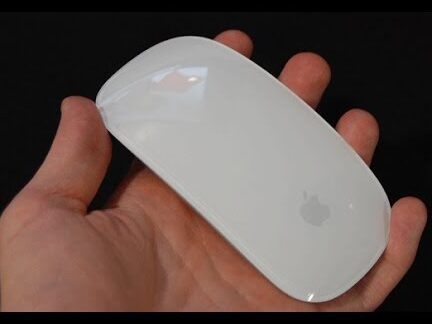
¿Tienes un Magic Mouse nuevecito y estás listo para disfrutar de su fluidez, pero no sabes por dónde empezar? No te preocupes, te tengo cubierto. Conectar este elegante ratón a tu Mac es más fácil de lo que piensas. En este artículo, te guiaré paso a paso para que en pocos minutos estés deslizándote por tu pantalla como un profesional. Recuerda, lo importante es seguir cada indicación al pie de la letra para que no te encuentres con sorpresas. Así que, agarra tu Magic Mouse, enciende tu Mac y vamos al lío. ¡Vamos a emparejar esos dispositivos!
Activar Ratón en Mac: Guía Rápida
Así que tienes tu nuevo Magic Mouse y estás listo para conectarlo a tu Mac. No te preocupes, es más fácil de lo que parece. Sigue estos pasos para empezar a disfrutar de la magia:
- Enciende el Magic Mouse. En la parte inferior del ratón hay un pequeño interruptor. Asegúrate de que está en la posición de encendido.
- Ve a las Preferencias del Sistema en tu Mac. Puedes hacerlo haciendo clic en el icono de Apple en la esquina superior izquierda de la pantalla y seleccionando "Preferencias del Sistema".
- Haz clic en Bluetooth. Se abrirá una ventana donde podrás ver todos los dispositivos Bluetooth disponibles.
- Si el Bluetooth no está activado, simplemente haz clic en "Activar Bluetooth".
- Busca tu Magic Mouse en la lista de dispositivos disponibles. Debería aparecer como "Magic Mouse" o algo similar. Haz clic en "Conectar".
- ¡Voilà! Tu Magic Mouse debería estar ahora conectado y listo para usar.
Si el ratón no aparece, asegúrate de que está suficientemente cargado. Muchos problemas de conexión se deben a una batería baja.
Recuerda, una vez conectado, puedes personalizar las funciones de tu Magic Mouse desde las Preferencias del Sistema, en la sección de "Ratón". Aquí puedes ajustar la velocidad del desplazamiento, configurar gestos y más.
Con estos pasos, estarás listo para utilizar tu Magic Mouse en poco tiempo. ¡Ahora a disfrutar de una experiencia de usuario más fluida y elegante en tu Mac!
Conectar Ratón Inalámbrico Fácilmente
Conectar tu Magic Mouse al Mac es más fácil de lo que piensas. No necesitas ser un gurú de la tecnología, solo sigue estos sencillos pasos y en un abrir y cerrar de ojos estarás moviendo el cursor como un profesional. Aquí te dejo un pequeño tutorial que te será de gran ayuda:
1. Enciende el Magic Mouse: Localiza el interruptor de encendido en la parte inferior del ratón. Deslízalo hacia la posición "on". Si el ratón está nuevo, es probable que ya esté encendido.
2. Activa el Bluetooth en tu Mac: Haz clic en el icono de Bluetooth en la barra de menú (parece una B estilizada). Si no lo ves, ve a "Preferencias del Sistema" > "Bluetooth" y asegúrate de que está activado.
3. Empareja tu Magic Mouse:
- En el menú de Bluetooth, verás una lista de dispositivos disponibles. Busca y selecciona "Magic Mouse".
- Es posible que veas una ventana emergente pidiéndote confirmar la conexión. Acepta y en segundos deberías ver un mensaje indicando que el ratón está conectado.
No olvides que el Magic Mouse tiene una batería interna, así que asegúrate de que esté cargada. Si es la primera vez que lo usas, te recomiendo darle una carga completa.
Si, por alguna razón, el ratón no se conecta, intenta desactivar y reactivar el Bluetooth o reiniciar tu Mac. Estos pasos suelen resolver la mayoría de los problemas de conexión.
Con estos pasos, conectar tu Magic Mouse al Mac será un juego de niños. Una vez conectado, podrás disfrutar de su diseño elegante y sus funciones avanzadas sin preocupaciones. ¡Listo para hacer magia con tu Magic Mouse!
¡Y eso es todo, compañero! Espero que esta guía te haya sido de ayuda para conectar tu Magic Mouse al Mac sin complicaciones. Si has seguido todos los pasos, ahora deberías estar disfrutando de la libertad inalámbrica que ofrece este dispositivo. ¡Gracias por leer y que disfrutes de tu nueva experiencia de uso!
Deja una respuesta
También te puede interesar...