
Cómo conectar MelCloud a WiFi
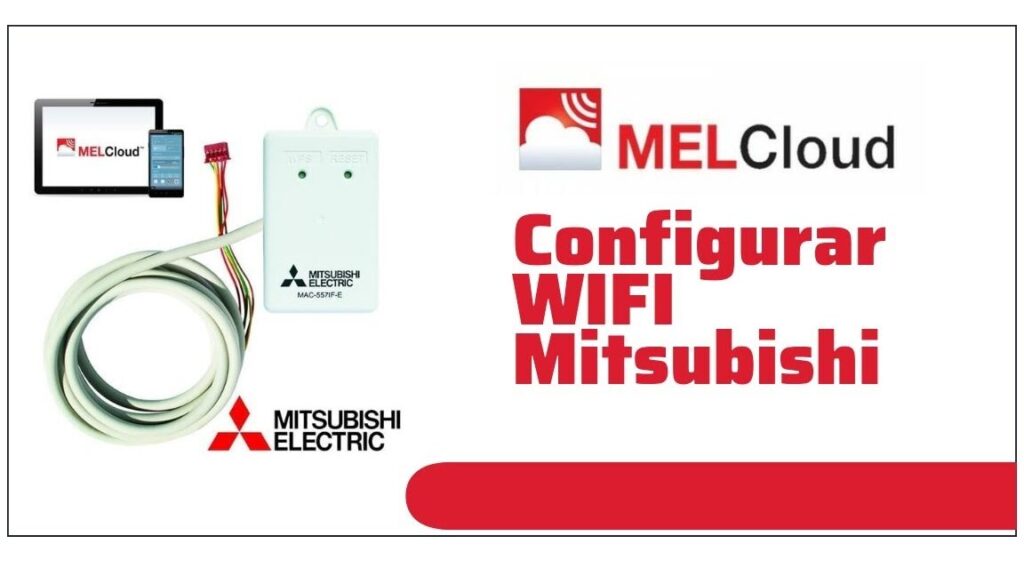
¿Estás listo para llevar el control de tu climatización a otro nivel? Conectar tu dispositivo MelCloud a la red WiFi te permitirá gestionar tu sistema de aire acondicionado desde cualquier lugar, haciendo tu vida mucho más sencilla. No importa si eres un experto en tecnología o si apenas te manejas con el móvil, aquí te voy a explicar paso a paso cómo hacerlo de forma fácil y rápida. Prepara tu smartphone y elige una buena conexión a Internet, porque en unos minutos tendrás todo listo para disfrutar de todas las ventajas que ofrece el control remoto de tu climatización.
Conecta Aire Acondicionado a WiFi
Conectar tu aire acondicionado a la red WiFi es un paso clave para manejarlo desde cualquier lugar y disfrutar de todas sus funcionalidades inteligentes. Aquí te explico cómo hacerlo de forma sencilla y rápida.
Paso 1: Verifica la compatibilidad
Antes de empezar, asegúrate de que tu aire acondicionado es compatible con MelCloud. Normalmente, los modelos más nuevos ya vienen preparados, pero es un paso importante que no puedes saltarte.
Paso 2: Configura el dispositivo
1. Enciende tu aire acondicionado y asegúrate de que el módulo WiFi esté instalado. Si no lo está, tendrás que instalarlo siguiendo las instrucciones del fabricante.
2. Accede al menú de configuración en el control remoto o en la pantalla del aire acondicionado.
3. Busca la opción que diga "Conexión de red" o similar.
Es fundamental que tu router WiFi esté funcionando correctamente y tenga buena cobertura donde se encuentra el aire acondicionado.
Paso 3: Conexión a la red WiFi
1. Selecciona el nombre de tu red WiFi (SSID) de la lista que aparecerá en la pantalla.
2. Introduce la contraseña de tu WiFi. Asegúrate de que sea correcta, ya que un error aquí impedirá la conexión.
3. Confirma la conexión y espera a que el dispositivo se conecte. Esto puede tardar algunos minutos.
Paso 4: Configuración en MelCloud
1. Descarga la aplicación MelCloud en tu smartphone si aún no lo has hecho. Está disponible en las tiendas de aplicaciones más populares.
2. Crea una cuenta o inicia sesión si ya tienes una.
3. Sigue las instrucciones de la app para vincular tu aire acondicionado. Normalmente, esto implica escanear un código QR o introducir un código específico del dispositivo.
¡Y ya está! Ahora puedes controlar tu aire acondicionado desde cualquier lugar usando la app MelCloud, siempre que tengas conexión a Internet.
Recuerda que, si tienes problemas durante el proceso, puedes consultar el manual de usuario o contactar con el servicio técnico del fabricante. Algunos modelos pueden tener variaciones leves en el proceso de configuración.
Verifica WiFi en A/C Mitsubishi
Antes de conectar tu aire acondicionado Mitsubishi al servicio MelCloud, es esencial que te asegures de que el módulo WiFi esté correctamente instalado y funcionando. Aquí tienes una guía rápida para verificarlo:
1. Comprueba el módulo WiFi: Abre la tapa del panel de tu aire acondicionado y localiza el módulo WiFi. Debería estar conectado correctamente. Si no lo ves, es posible que necesites adquirir uno compatible.
2. Revisa las luces LED: En el módulo WiFi, deberías ver luces LED que indican el estado de conexión:
- Una luz verde fija generalmente significa que estás conectado a una red WiFi.
- Una luz parpadeante indica que está buscando o intentando conectar con la red.
3. Configura la red WiFi: Asegúrate de que tu WiFi doméstica esté encendida y funcionando correctamente. El aire acondicionado debería estar dentro del rango de la señal para una mejor conexión.
Recuerda que la señal del router es crucial para una conexión estable. Si notas que el WiFi de tu A/C no se conecta, intenta acercar el router o utiliza un repetidor de señal.
Un truco que puede salvarte: cambia el canal de tu router si hay interferencias, esto a veces mejora la conexión.
4. Prueba la conexión: Usa la app MelCloud en tu móvil para intentar conectar el aire acondicionado. Si todo está en orden, la app debería reconocer tu dispositivo sin problemas.
Por último, si después de todos estos pasos sigues teniendo problemas, es posible que necesites contactar con el soporte de Mitsubishi o revisar si hay actualizaciones para el firmware de tu módulo WiFi. ¡Espero que estos consejos te hayan sido útiles!
MELCloud: Guía Rápida y Funciones
MELCloud es la aplicación estrella de Mitsubishi Electric para gestionar tus sistemas de climatización desde cualquier parte del mundo. ¿Te imaginas poder controlar la temperatura de tu casa mientras estás de camino? Con MELCloud, es pan comido. Aquí te dejo una guía rápida para sacarle el máximo partido.
Configurar y gestionar MELCloud es súper sencillo. Una vez que has conectado tu dispositivo a la red WiFi, podrás acceder a estas funciones clave:
1. Control remoto: Ajusta la temperatura, cambia el modo de funcionamiento y programa horarios de encendido/apagado. Todo desde tu smartphone, tablet o PC.
2. Historial de uso: Consulta el consumo energético y la eficiencia de tus sistemas de climatización. Esta función te ayuda a ahorrar en la factura eléctrica.
3. Notificaciones: Recibe alertas sobre el estado de tus dispositivos. Si hay un problema, MELCloud te lo hará saber al instante.
4. Geolocalización: Activa el modo de geolocalización para que el sistema se ajuste automáticamente cuando detecte que estás cerca de casa.
5. Compatibilidad: MELCloud funciona con la mayoría de los sistemas de climatización de Mitsubishi Electric. Además, la app está disponible para Android, iOS y navegadores web.
Imagina entrar en casa y sentir el ambiente perfecto sin haber tocado un solo botón. Eso es lo que MELCloud te ofrece.
No olvides que para disfrutar de todas estas funciones, tu dispositivo debe estar conectado a internet. Asegúrate de tener una señal WiFi estable para evitar interrupciones en el servicio.
Con estos sencillos pasos, tendrás el control absoluto sobre tu climatización, haciendo tu vida más cómoda y eficiente.
Espero que esta guía te haya ayudado a conectar tu MelCloud al WiFi sin problemas. Si te quedó alguna duda, no dudes en dejar un comentario o buscar más info en el blog. ¡Gracias por leer!
Deja una respuesta
También te puede interesar...