
Cómo conectar Spotify a un Chromecast
¿Te imaginas poner tu música favorita en Spotify y disfrutarla directamente en tu televisor con solo unos pocos clics? Con un Chromecast, esto no solo es posible, sino que es realmente sencillo. En este artículo, te voy a guiar paso a paso para que sepas cómo conectar Spotify a tu dispositivo Chromecast de la manera más fácil posible. No importa si eres un experto en tecnología o un novato, después de leer esto, estarás listo para llenar tu hogar de melodías. Vamos al lío, que el ritmo no espera.
Transmitir Spotify a Chromecast Fácilmente
Si estás buscando disfrutar de tus canciones favoritas desde Spotify en tu Chromecast, estás en el lugar correcto. Es más fácil de lo que piensas, y aquí te muestro cómo hacerlo paso a paso.
1. Configura tu Chromecast: Asegúrate de que tu Chromecast esté conectado a la misma red Wi-Fi que tu dispositivo donde tienes Spotify. Si aún no has configurado tu Chromecast, sigue las instrucciones de la aplicación Google Home para tenerlo listo.
2. Abre Spotify: En tu móvil, tablet o incluso en tu ordenador, abre la aplicación de Spotify. Inicia sesión si es necesario.
3. Elige tu canción: Selecciona la canción, álbum o lista de reproducción que quieras escuchar. Lo bueno de Spotify es que tienes millones de opciones para elegir.
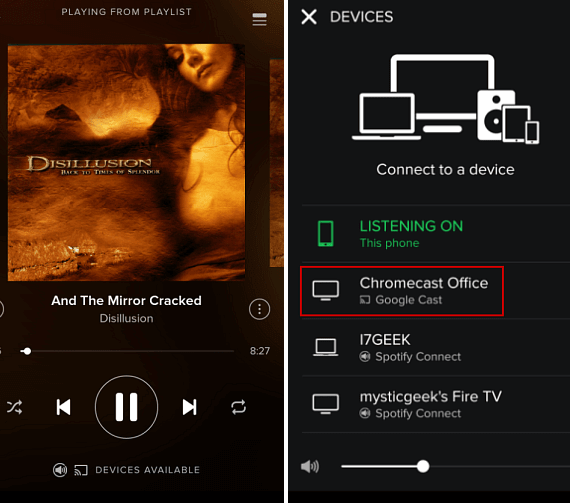
4. Conéctate a tu Chromecast:
- En la aplicación de Spotify, busca el icono de Dispositivos disponibles. Es un pequeño monitor o altavoz en la esquina inferior de la pantalla.
- Pulsa sobre él y verás una lista de dispositivos disponibles.
- Selecciona tu Chromecast de la lista.
Y ya está, tu música comenzará a sonar a través del dispositivo que has seleccionado. Puedes controlar la reproducción desde tu dispositivo, como pausar, saltar canciones o ajustar el volumen.
Consejo: Si alguna vez tienes problemas para conectar, verifica que tanto tu dispositivo como el Chromecast estén conectados a la misma red Wi-Fi y asegúrate de que la aplicación de Spotify esté actualizada.
Disfrutar de Spotify en tu Chromecast es una forma genial de llenar tu casa de música sin tener que lidiar con cables o configuraciones complicadas. Con estos simples pasos, puedes convertir tu salón en una auténtica sala de conciertos.
Conectar Spotify a Chromecast Fácilmente
Así que quieres disfrutar de tu música favorita de Spotify en la gran pantalla usando tu Chromecast. ¡Es más fácil de lo que imaginas! Sigue estos pasos y en un abrir y cerrar de ojos tendrás tus playlists sonando en la tele.
Lo primero que necesitas es asegurarte de que tanto tu Chromecast como el dispositivo desde el que estás reproduciendo Spotify (puede ser tu móvil o tu tablet) están conectados a la misma red Wi-Fi. Este es un paso crucial, ya que si no están en la misma red, no lograrás conectarlos.
- Abre la aplicación de Spotify en tu dispositivo.
- Reproduce la canción o la playlist que desees.
- En la pantalla de reproducción, busca el icono que parece una pantalla con ondas, normalmente está en la parte inferior izquierda o derecha.
- Al pulsar ese icono, se desplegará una lista de dispositivos disponibles. Aquí es donde verás tu Chromecast listado.
- Selecciona tu Chromecast de la lista y ¡voilà! Tu música comenzará a sonar en la tele.
Tip: Si no encuentras el icono o tu Chromecast no aparece, prueba reiniciando el router, el Chromecast o incluso la app de Spotify.
Disfrutar de Spotify en el televisor es una experiencia completamente diferente, ¡sobre todo si tienes unos buenos altavoces conectados! Además, puedes seguir usando tu teléfono para otras tareas mientras la música sigue sonando.
Espero que esta guía te haya sido de ayuda para conectar tu Spotify al Chromecast en un abrir y cerrar de ojos. Si te ha quedado alguna duda o tienes alguna sugerencia, déjamelo en los comentarios. ¡Gracias por leer!
Deja una respuesta
También te puede interesar...