
Cómo conectar un altavoz Bluetooth al Fire Stick
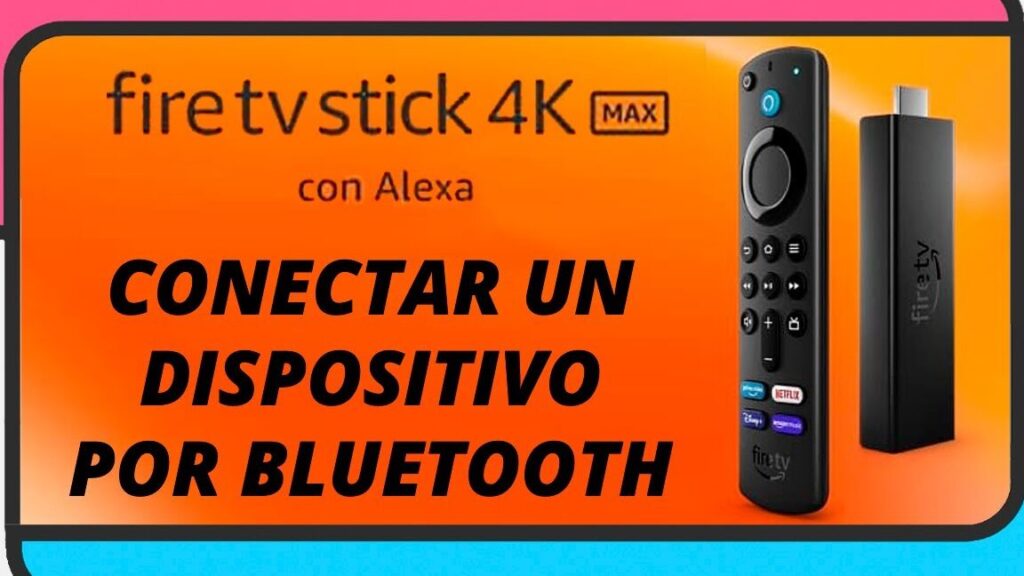
¿Te has comprado un Fire Stick y quieres sacarle todo el jugo conectándolo a un altavoz Bluetooth? Pues has llegado al lugar indicado. No hay nada como disfrutar de tus series o pelis favoritas con un sonido de calidad. En este artículo te voy a guiar paso a paso para que puedas vincular tu Fire Stick con cualquier altavoz Bluetooth que tengas por casa. Es más fácil de lo que parece, y en unos minutos estarás disfrutando de un sonido envolvente que te hará sentir como si estuvieras en el cine. Así que, sin más dilación, vamos a ponernos manos a la obra.
Vincular Fire Stick con Bocina Bluetooth
Conectar un altavoz Bluetooth a tu Fire Stick puede mejorar tu experiencia de sonido en casa. Aquí te cuento cómo hacerlo paso a paso para que no te pierdas de nada.
1. Enciende tu Fire Stick y asegúrate de que está conectado a tu televisor. Si todo está bien, verás la pantalla de inicio en tu TV.
2. Desde el menú principal, navega hasta "Configuración". Esto lo puedes hacer moviéndote a la derecha con el mando.
3. Una vez en "Configuración", selecciona "Controladores y dispositivos Bluetooth". Aquí es donde comienza la acción.
4. Entra en "Otros dispositivos Bluetooth" y selecciona "Agregar dispositivo Bluetooth". El Fire Stick empezará a buscar dispositivos cercanos.
5. Ahora, pon tu altavoz Bluetooth en modo de emparejamiento. La forma de hacerlo puede variar según el modelo, pero normalmente implica mantener presionado el botón de encendido o de Bluetooth.
6. Cuando tu bocina aparezca en la lista de dispositivos disponibles en la pantalla del Fire Stick, selecciónala. Esto iniciará el proceso de vinculación.
7. Si todo sale bien, verás un mensaje de confirmación en la pantalla, indicando que el Fire Stick y tu altavoz están vinculados correctamente.
Consejos útiles:
- Si tienes problemas para que el Fire Stick detecte tu bocina, asegúrate de que está lo suficientemente cerca y que no hay interferencias.
- Asegúrate de que el altavoz esté completamente cargado o conectado a una fuente de alimentación para evitar interrupciones durante el emparejamiento.
Disfruta de una experiencia de cine en casa con un sonido impresionante al conectar tu Fire Stick a un altavoz Bluetooth. ¡Es así de sencillo!
Conectar Altavoz Bluetooth al Fire Stick
Si estás pensando en mejorar el sonido de tu Fire Stick, conectar un altavoz Bluetooth es una opción fantástica. Vamos al grano para que puedas disfrutar de una experiencia de audio más envolvente.
1. Accede al menú principal de tu Fire Stick. Desde ahí, ve a la parte de "Configuración". Es el icono que parece un engranaje.
2. En el menú de Configuración, busca y selecciona la opción de "Mandos y dispositivos Bluetooth". Aquí es donde podrás manejar todo lo relacionado con los dispositivos Bluetooth.
3. Activa el modo de emparejamiento en tu altavoz Bluetooth. Normalmente, esto se hace manteniendo presionado el botón de encendido o un botón específico para el modo emparejamiento. Puede variar según el modelo del altavoz, así que echa un vistazo rápido al manual si no estás seguro.
Una vez que tu altavoz esté en modo de emparejamiento, vuelve a tu Fire Stick y selecciona "Otros dispositivos Bluetooth" en el menú de dispositivos.
4. Tu Fire Stick ahora buscará dispositivos Bluetooth cercanos. Cuando veas el nombre de tu altavoz en la lista, selecciona para emparejar. Puede tardar unos segundos, así que ten un poco de paciencia.
5. ¿Listo? Una vez emparejado, deberías escuchar el sonido del Fire Stick a través del altavoz Bluetooth. Si no es así, asegúrate de que el volumen del altavoz esté subido y que no esté silenciado.
Si experimentas problemas de sincronización o cortes en el audio, intenta desconectar y volver a conectar el altavoz. A veces, simplemente reiniciar ambos dispositivos también ayuda a resolver problemas.
Conectar un altavoz Bluetooth al Fire Stick es así de sencillo. Ahora, disfruta de tus series y películas con un sonido de calidad óptima.
Espero que esta guía te haya sido de ayuda para conectar tu altavoz Bluetooth al Fire Stick. ¡Ahora a disfrutar de tu música favorita con mejor sonido! Si tienes alguna duda, recuerda que puedes dejar un comentario o buscar más guías en el blog. ¡Gracias por estar aquí!
Deja una respuesta
También te puede interesar...