
Cómo conectar un Apple Pencil al iPad
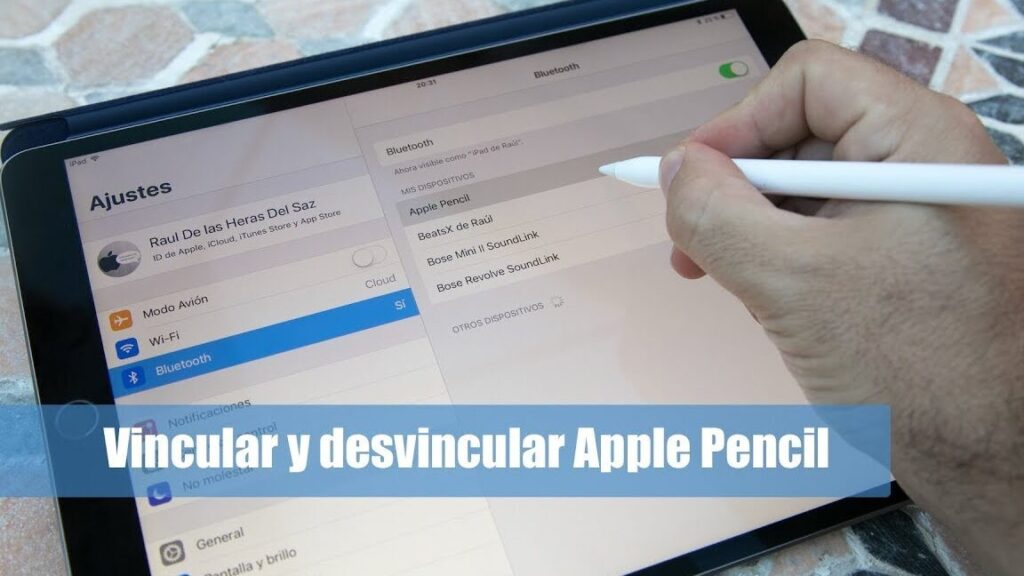
Si estás aquí, probablemente acabas de hacerte con un Apple Pencil y estás deseando empezar a dibujar, tomar notas o simplemente explorar todas las posibilidades que ofrece. No te preocupes, conectar tu Apple Pencil al iPad es más sencillo de lo que parece. En este artículo, te guiaré paso a paso para que puedas empezar a usarlo en cuestión de minutos. Aquí aprenderás todo lo que necesitas saber sobre cómo emparejar tu Apple Pencil con el iPad, incluyendo qué modelos son compatibles y algunos consejos para solucionar problemas comunes. ¡Vamos allá!
iPad: Conectar Apple Pencil Fácilmente
¿Acabas de comprar un Apple Pencil y estás deseando usarlo con tu iPad? No te preocupes, conectar este dispositivo es un proceso muy sencillo y te lo explico paso a paso.
- Primero, asegúrate de que tu iPad es compatible con tu modelo de Apple Pencil. El Apple Pencil de primera generación funciona con modelos como el iPad Pro de 9.7 pulgadas, mientras que el Apple Pencil de segunda generación es compatible con iPad Pro de 11 pulgadas y el iPad Pro de 12.9 pulgadas (desde la tercera generación en adelante).
- Para conectar el Apple Pencil de primera generación, simplemente quita la tapa del extremo del lápiz y conéctalo al puerto Lightning de tu iPad. Un mensaje de emparejamiento aparecerá en tu pantalla; pulsa "Emparejar" y listo.
- En el caso del Apple Pencil de segunda generación, la conexión es aún más fácil. Simplemente coloca el lápiz en el borde magnético de tu iPad Pro. El iPad lo detectará automáticamente y te pedirá que confirmes la conexión.
Recuerda que el Apple Pencil solo funciona con iPads compatibles, así que asegúrate de que tu dispositivo está en la lista antes de intentar emparejarlos.
¿Problemas al conectar? Intenta reiniciar tu iPad o asegurarte de que el Pencil está cargado. A veces, estos simples pasos resuelven los problemas de conexión.
Siguiendo estos pasos, podrás disfrutar de tu Apple Pencil en cuestión de minutos, listo para dibujar, tomar notas o lo que desees.
Activa Apple Pencil en iPad Fácilmente
Vamos al grano, conectar tu Apple Pencil al iPad es más fácil de lo que te imaginas. No necesitas ser un techie para hacerlo. Aquí te cuento cómo:
1. Comprueba la compatibilidad: Antes de nada, asegúrate de que tu iPad es compatible con el modelo de Apple Pencil que tienes. Los iPads Pro del 2018 en adelante y los iPad Air de cuarta generación, entre otros, son compatibles con el Apple Pencil de segunda generación. Mientras que los modelos de iPad anteriores, como el iPad de sexta generación, son compatibles con el Apple Pencil de primera generación.
2. Conecta tu Apple Pencil:
- Primera generación: Simplemente quita la tapa del lápiz y enchúfalo al puerto Lightning de tu iPad. ¡Así de sencillo! Te aparecerá una ventana emergente en la pantalla de tu iPad. Toca en "Emparejar" y listo.
- Segunda generación: Coloca el Apple Pencil en el lateral de tu iPad. Se acoplará magnéticamente y comenzará a emparejarse automáticamente.
3. Carga tu Apple Pencil:
- Si es de primera generación, carga tu lápiz a través del puerto Lightning o con el adaptador que viene en la caja.
- Si es de segunda generación, se cargará de manera automática cuando esté acoplado a tu iPad.
Truco: Mantén tu Apple Pencil cargado. Así, siempre estará listo cuando lo necesites.
¿Y cómo sabes si está conectado? Desliza hacia abajo desde la esquina superior derecha de la pantalla para abrir el Centro de Control y ver el nivel de batería del Apple Pencil.
Ahora que ya sabes cómo activarlo, ¡déjalo volar con tu creatividad! Es una herramienta increíble para dibujantes, diseñadores o simplemente para tomar notas.
No te olvides de actualizar el software de tu iPad para evitar problemas de conexión y, de paso, disfrutar de las últimas novedades que Apple ofrece.
Restablecer Apple Pencil: Guía Rápida
Si alguna vez notas que tu Apple Pencil no responde como debería, es posible que necesites restablecerlo. Aunque no hay un botón de reinicio directo en el lápiz, hay un par de pasos que puedes seguir para solucionar problemas básicos. Aquí te dejo una guía rápida para hacerlo:
- Desempareja el Apple Pencil de tu iPad. Ve a Ajustes > Bluetooth y busca tu Apple Pencil en la lista. Toca el icono de información (i) al lado del dispositivo y selecciona "Olvidar este dispositivo".
- Una vez desemparejado, reinicia tu iPad. Apágalo y enciéndelo de nuevo para asegurarte de que cualquier error temporal se solucione.
- Ahora, vuelve a conectar el Apple Pencil a tu iPad. Inserta el Apple Pencil en el puerto Lightning o colócalo en el lateral del iPad si es de segunda generación. Debería aparecer una notificación para emparejarlo de nuevo.
Estos pasos son efectivos para resolver problemas comunes y asegurar que tu Apple Pencil funcione correctamente con tu iPad.
Si después de seguir estos pasos sigues teniendo problemas, puede ser conveniente comprobar que el Apple Pencil esté completamente cargado o considerar llevarlo al servicio técnico. ¡No desesperes! Con paciencia, tu Apple Pencil volverá a estar operativo en poco tiempo.
Ahora que ya sabes cómo conectar tu Apple Pencil al iPad, ¡estás listo para sacar el máximo partido a tus ideas! Espero que esta guía te haya sido útil. ¡Gracias por leer y por confiar en mí para echarte un cable!
Deja una respuesta
También te puede interesar...