
Cómo conectar un cable HDMI al televisor
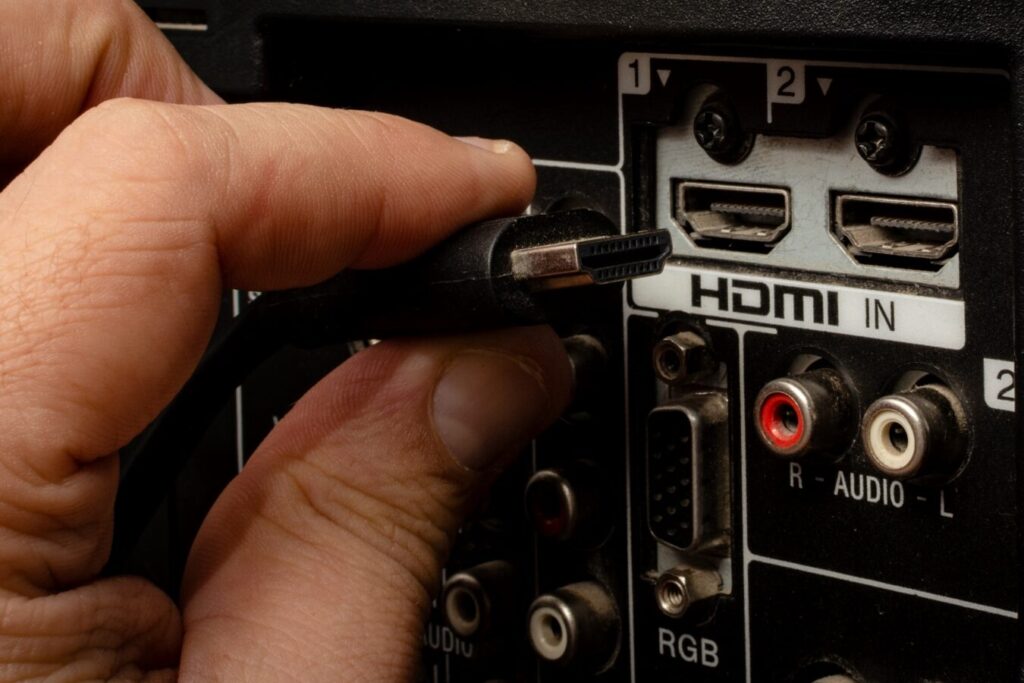
¿Te has encontrado alguna vez con la situación de querer ver tus series favoritas en la pantalla grande, pero no sabes cómo hacerlo? No te preocupes, estás en el lugar adecuado. Este artículo es para ti, que quieres saber cómo conectar un cable HDMI a tu televisor de la manera más sencilla y rápida posible. Olvídate de los líos con miles de cables y configuraciones complicadas; aquí te explicamos paso a paso lo que necesitas hacer. Así que, coge tu cable HDMI y prepárate para disfrutar de tus contenidos favoritos en la mejor calidad. ¡Vamos a ello!
Conecta HDMI a TV Fácilmente
¿Tienes un nuevo dispositivo y quieres saber cómo conectar un cable HDMI a tu televisor sin complicaciones? Estás en el lugar correcto. Vamos a hacerlo paso a paso.
1. Localiza el puerto HDMI: Lo primero es encontrar el puerto en tu TV. Generalmente, está en el lateral o la parte trasera. Verás algo así como "HDMI 1", "HDMI 2", etc.
2. Conecta el cable HDMI: Introduce un extremo del cable en el puerto HDMI del dispositivo que quieras conectar, como un ordenador o una consola de videojuegos, y el otro extremo al puerto HDMI del televisor. Asegúrate de que ambos extremos estén bien insertados.
3. Selecciona la fuente correcta: Enciende el televisor y usa el mando a distancia para cambiar la fuente o entrada. Busca la opción correspondiente al puerto HDMI que utilizaste, como "HDMI 1" o "HDMI 2".
Encontrarás estas opciones en el botón "Source" o "Input" del mando.
4. Configura el dispositivo: Si estás conectando un ordenador, puede que necesites ajustar la configuración de pantalla. En Windows, por ejemplo, ve a "Configuración de pantalla" y selecciona "Duplicar" o "Extender" según lo que necesites.
Recuerda que no todas las resoluciones son compatibles con todos los televisores, así que ajusta si ves que la imagen no se ve bien.
Siguiendo estos sencillos pasos, tendrás todo listo para disfrutar de tus contenidos en la pantalla grande. ¡Aprovecha al máximo tu televisor!
Guía: Conectar HDMI a tu Televisor
Conectar un cable HDMI a tu televisor es más fácil de lo que piensas. Aquí te dejo los pasos básicos para que lo hagas sin complicaciones.
1. Identifica los puertos HDMI: La mayoría de los televisores modernos tienen varios puertos HDMI en la parte trasera o lateral. Busca las entradas que estén etiquetadas como "HDMI".
2. Elige el cable HDMI adecuado: No todos los cables son iguales. Si planeas ver contenido en resolución 4K, asegúrate de tener un cable HDMI de alta velocidad.
3. Conecta el dispositivo: Enchufa un extremo del cable HDMI en el puerto del dispositivo que quieres conectar (como un portátil, consola de videojuegos o reproductor de Blu-ray) y el otro extremo en el televisor.
4. Configura la entrada del televisor: Usa el mando a distancia de tu televisor para cambiar la fuente de entrada hasta que veas la imagen del dispositivo en la pantalla. Normalmente, se hace con el botón etiquetado como "Input" o "Source".
Si no ves la imagen inmediatamente, verifica que ambos extremos estén bien conectados y que el televisor esté en el canal de entrada correcto.
5. Ajusta la configuración de video: Si es necesario, ajusta la configuración de audio y video en el dispositivo para asegurarte de que la señal se transmite correctamente. Algunos dispositivos te permitirán cambiar la resolución o el tipo de audio que se envía al televisor.
Recuerda que un buen cable HDMI puede marcar la diferencia en la calidad de imagen y sonido que obtienes.
Siguiendo estos pasos, deberías poder conectar cualquier dispositivo a tu televisor mediante un cable HDMI sin problemas. ¡Ahora disfruta de tu contenido favorito en la pantalla grande!
Espero que esta pequeña guía te haya sido útil y ahora puedas disfrutar de tus contenidos favoritos en una pantalla grande. No olvides revisar que el cable esté bien conectado en ambos extremos y que hayas elegido la entrada HDMI correcta en tu tele. Si tienes algún problema, siempre puedes dejar un comentario y lo solucionamos juntos. ¡Gracias por leer y que disfrutes al máximo de tu nueva conexión HDMI!
Deja una respuesta
También te puede interesar...