
Cómo conectar un cable óptico a una TV LG
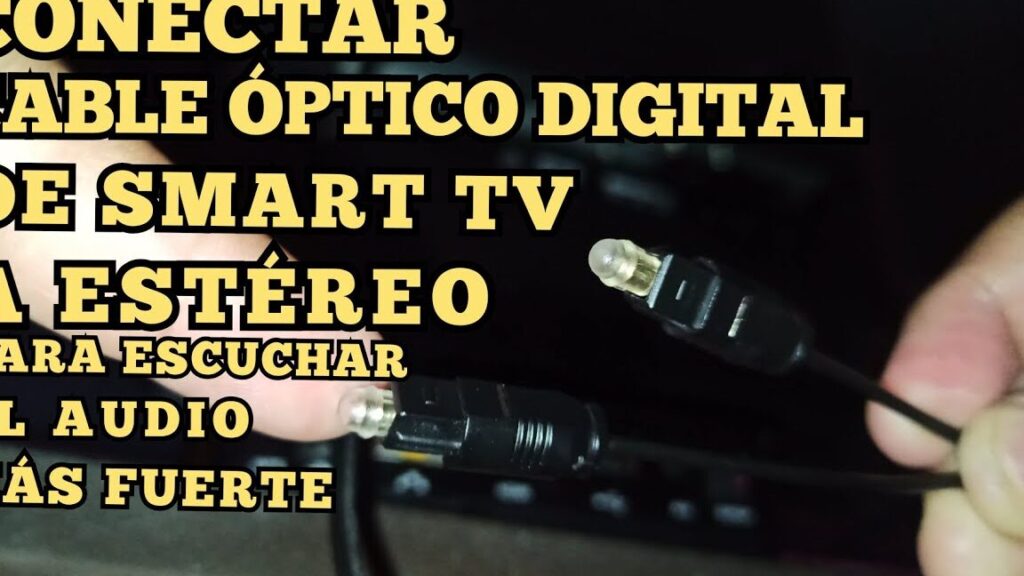
Conectar un cable óptico a tu TV LG puede parecer complicado al principio, pero créeme, es más fácil de lo que imaginas. Si estás buscando mejorar la calidad de sonido de tu televisor, el cable óptico es una de las mejores opciones para llevar el audio al siguiente nivel. En esta guía, te voy a mostrar, paso a paso, cómo realizar esta conexión sin complicaciones. No necesitas ser un experto en tecnología, solo sigue las indicaciones y en unos minutos tendrás todo listo para disfrutar de un sonido espectacular. Así que, ¡vamos a ello!
Conectar Cable Óptico a la TV
Conectar un cable óptico a tu TV LG puede parecer complicado al principio, pero es más fácil de lo que piensas. Aquí te dejo unos pasos sencillos para que puedas disfrutar de un sonido de cine en casa.
1. Identifica los puertos: Lo primero que necesitas es localizar el puerto de salida de audio óptico en tu televisor LG. Por lo general, encontrarás este puerto en la parte trasera de la TV. Suele estar etiquetado como "Optical" o "Digital Audio Out (Optical)".
2. Conecta el cable: Una vez que hayas localizado el puerto, coge tu cable óptico. Asegúrate de que los conectores estén bien alineados y empuja suavemente hasta que hagan clic. Recuerda: este tipo de cable es delicado, así que evita forzarlo o doblarlo demasiado.
3. Conecta al receptor: El otro extremo del cable debe ir al receptor de audio, como una barra de sonido o un sistema de cine en casa. Igualmente, busca el puerto óptico en el receptor y conéctalo de la misma manera.
4. Configura el audio en la TV: Asegúrate de que la salida de audio de la TV esté configurada para usar el audio óptico. Para ello, ve al menú de configuración de sonido en tu TV LG y selecciona "Salida de audio óptica" o "Audio externo". Esto le dirá a la tele que envíe el sonido a través del cable óptico.
El truco está en no saltarte ningún paso y asegurarte de que todo esté bien conectado y configurado. Si lo haces bien, deberías notar una mejora significativa en la calidad del sonido.
Recuerda que los cables ópticos utilizan luz para transmitir el audio, por lo que no son susceptibles a interferencias electromagnéticas como otros cables.
Sigue estos pasos y tendrás el sonido envolvente que siempre has querido. ¡Ahora solo queda disfrutar de tus series y películas con la mejor calidad de audio!
Configura Audio en Televisor LG Fácilmente
¿Te estás volviendo loco intentando mejorar el audio de tu televisor LG? No te preocupes, aquí te dejo una guía sencilla para que lo hagas en un abrir y cerrar de ojos.
1. Accede al Menú de Configuración: Con el mando a distancia de tu tele, pulsa el botón de "Home" para entrar en el menú principal. Busca y selecciona "Configuración" o "Ajustes".
2. Ve a la Sección de Sonido: Una vez dentro, dirígete a la opción de "Sonido". Aquí es donde empieza la magia. Encontrarás diferentes opciones para ajustar el audio a tu gusto.
3. Selecciona Salida de Audio: En la sección de sonido, busca "Salida de Audio". Esto es crucial si estás conectando un sistema de sonido externo. Cambia a salida óptica si es lo que estás usando.
4. Ajusta las Opciones de Sonido:
- Modo de Sonido: Puedes elegir entre varios modos predefinidos (como estándar, cine, música, etc.) dependiendo de lo que estés viendo o escuchando.
- Configuración Avanzada: Si quieres algo más personalizado, ve a configuración avanzada. Aquí puedes ajustar el ecualizador, activar el control de volumen automático y otras opciones.
5. Prueba y Ajusta: No te olvides de hacer pruebas. Pon una película o tu canción favorita para ver si los cambios te convencen. Puedes regresar al menú y ajustar hasta que esté perfecto para tus oídos.
Un buen ajuste de audio puede transformar tu experiencia visual en algo realmente espectacular.
Recuerda que siempre puedes volver a cambiar las configuraciones si no estás satisfecho. La clave está en experimentar y encontrar lo que mejor se adapte a ti.
Espero que con esta guía hayas logrado conectar tu cable óptico a la TV LG sin problemas. Si tienes alguna otra duda o necesitas más trucos, ¡aquí estoy! ¡Gracias por confiar en mí!
Deja una respuesta
También te puede interesar...