
Cómo conectar un Chromecast a un proyector
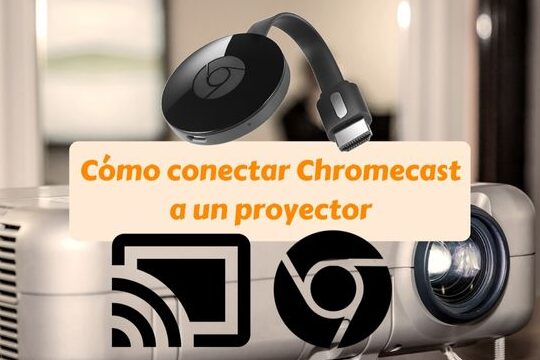
¿Te has preguntado alguna vez cómo llevar tus películas o series favoritas a lo grande, directamente desde el Chromecast? ¡Pues estás en el lugar adecuado! Conectar un Chromecast a un proyector puede parecer complicado al principio, pero en realidad es más sencillo de lo que piensas. Aquí te voy a guiar paso a paso para que puedas disfrutar de tu contenido en una pantalla gigante sin volverte loco en el intento. Prepárate porque hoy convertiremos tu salón en un auténtico cine. ¡Vamos a ello!
Conecta Chrome a un Proyector Fácilmente
Si estás pensando en proyectar contenido desde tu navegador Chrome, lo primero que debes tener en cuenta es que necesitas un Chromecast. Este pequeño dispositivo se convertirá en tu aliado perfecto para transmitir contenido a un proyector de forma sencilla. Aquí te explico cómo hacerlo paso a paso.
1. Conecta el Chromecast al proyector: Lo primero es asegurarte de que el proyector tiene una entrada HDMI. Inserta el Chromecast en uno de los puertos HDMI disponibles. Si tu proyector es un poco más antiguo y no cuenta con HDMI, entonces necesitarás un adaptador HDMI a VGA.
2. Conecta el Chromecast a la corriente: Utiliza el cable USB y el adaptador de corriente que vienen con el Chromecast. Puedes conectarlo directamente a una toma de corriente o, si el proyector tiene un puerto USB con suficiente potencia, lo puedes conectar ahí.
3. Configura el Chromecast: Enciende el proyector y selecciona la entrada HDMI correspondiente al Chromecast. Asegúrate de que tu dispositivo (ya sea un móvil o un ordenador) esté en la misma red Wi-Fi que el Chromecast.
4. Transmite desde Chrome: Abre Chrome en tu ordenador o dispositivo móvil. Haz clic en el menú de tres puntos en la esquina superior derecha y selecciona "Transmitir". Aquí podrás elegir tu Chromecast como dispositivo de destino. ¡Voilà! Tu contenido ahora debería aparecer proyectado en la pantalla.
Consejo: Si quieres transmitir una pestaña específica en lugar de toda la pantalla, selecciona "Transmitir pestaña" en el menú de opciones.
Recuerda que la calidad de la transmisión puede depender de tu conexión a internet, así que asegúrate de tener un Wi-Fi estable para disfrutar de una proyección sin interrupciones.
Conecta Google Home a Proyector Fácilmente
Para que puedas controlar tu proyector con comandos de voz, la clave está en conectar tu Google Home con un Chromecast. Aquí te explico cómo hacerlo de manera sencilla.
- Primero, asegúrate de que el Chromecast esté conectado a tu proyector a través de un cable HDMI. Enciende ambos dispositivos.
- Verifica que tanto el Google Home como el Chromecast estén en la misma red Wi-Fi. Esto es crucial para que puedan comunicarse.
- Abre la app de Google Home en tu móvil. Si aún no la tienes, descárgala desde la Play Store o la App Store.
- Dentro de la app, toca en el ícono de "+" para añadir un nuevo dispositivo. Selecciona "Configurar dispositivo" y luego "Configurar dispositivos nuevos".
- Selecciona tu Chromecast de la lista de dispositivos disponibles. La app te guiará para completar la configuración.
Una vez configurado, puedes usar comandos de voz para controlar tu proyector a través de Google Home. Prueba decir algo como: "Ok Google, reproduce un vídeo en el proyector" o "Ok Google, pon mi serie favorita en el proyector".
La magia de controlar tu cine en casa con la voz está a solo un par de pasos.
La integración de Google Home con tu proyector te permitirá disfrutar de una experiencia de visualización mucho más cómoda y moderna.
Espero que esta guía te haya ayudado a resolver tus dudas sobre cómo conectar tu Chromecast al proyector y que ahora puedas disfrutar de tus contenidos favoritos en pantalla grande. Si te ha servido, ¡genial! Y si tienes más preguntas, ya sabes dónde encontrarme. ¡Gracias por leer!
Deja una respuesta
También te puede interesar...