
Cómo conectar un dispositivo Samsung a una Mac
¿Te has encontrado alguna vez con la frustración de intentar conectar tu dispositivo Samsung a una Mac y no saber por dónde empezar? No te preocupes, no eres el único. Aunque a primera vista puede parecer complicado, la realidad es que con un par de trucos y consejos podrás sincronizar ambos dispositivos sin sudar la gota gorda. En este artículo te voy a guiar paso a paso para que puedas transferir tus fotos, música y documentos de forma sencilla y rápida. Así que agarra tu Samsung y tu Mac, y vamos a poner manos a la obra. ¡Es más fácil de lo que piensas!
Samsung y Mac: Conexión Posible
¿Tienes un dispositivo Samsung y una Mac y no sabes cómo conectarlos? ¡No te preocupes! Aunque parezca complicado, conectar un dispositivo Samsung a una Mac es más sencillo de lo que piensas. Aquí te cuento cómo hacerlo.
Para que puedas transferir archivos entre tu dispositivo Samsung y tu Mac, necesitas una herramienta esencial: Android File Transfer. Esta aplicación es el puente que te permitirá mover fotos, vídeos, documentos y más de un lado a otro.
- Primero, descarga Android File Transfer desde su sitio oficial e instálalo en tu Mac.
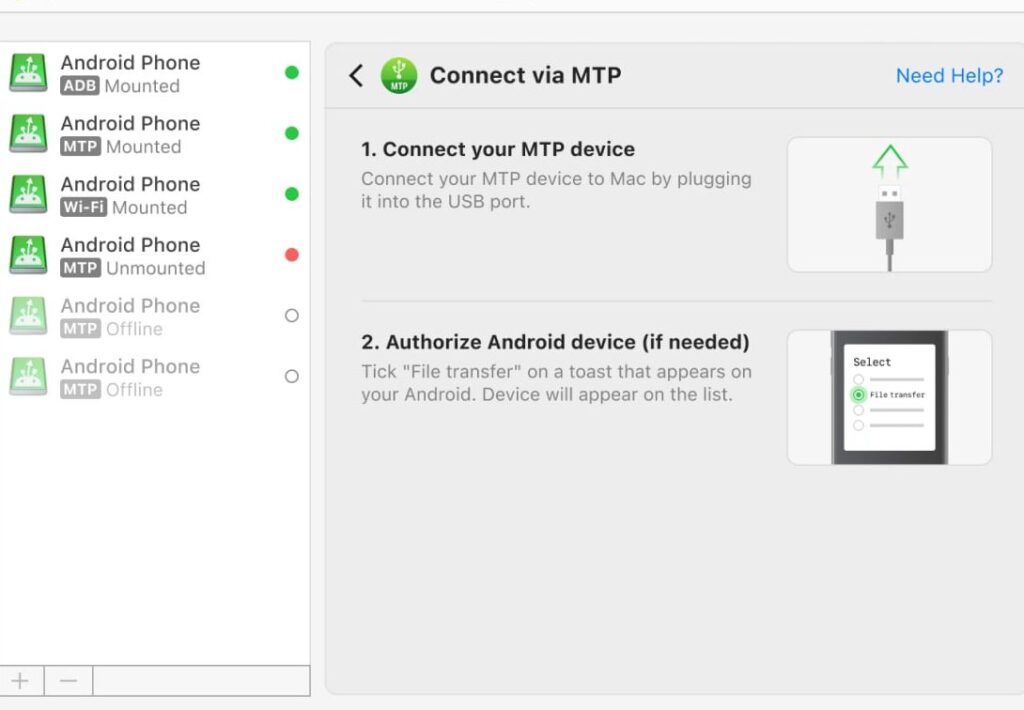
- Conecta tu dispositivo Samsung a la Mac usando un cable USB. Asegúrate de que el dispositivo esté encendido y desbloqueado.
- Cuando conectes el dispositivo, en la pantalla de tu Samsung, selecciona la opción de transferencia de archivos o MTP si aparece.
- Abre Android File Transfer en tu Mac. Si todo va bien, verás las carpetas de tu dispositivo Samsung listas para ser exploradas.
Importante: Si tienes problemas para establecer la conexión, verifica que el cable USB esté en buen estado y que el software de tu Mac esté actualizado.
Tip: Si no puedes ver el contenido desde el principio, intenta desconectar y volver a conectar el dispositivo o reiniciar la aplicación.
Por último, si prefieres evitar cables, puedes usar servicios de almacenamiento en la nube como Google Drive o Dropbox para sincronizar tus archivos de forma inalámbrica.
Con estos pasos, podrás mantener tus dispositivos Samsung y Mac trabajando en armonía. ¡A disfrutar de la conexión!
Muestra tu Móvil en Mac Fácilmente
¿Quieres ver la pantalla de tu Samsung en tu Mac sin complicaciones? Aquí te explico cómo hacerlo de manera sencilla. No hace falta ser un experto para conectar estos dispositivos; con algunos pasos básicos, estarás listo para disfrutar de tus contenidos móviles en una pantalla más grande.
- Prepara tu Móvil: Asegúrate de que tu dispositivo Samsung esté listo para ser conectado. Ve a Ajustes y activa la opción de depuración USB. Esto permitirá que tu móvil se comunique adecuadamente con tu Mac.
- Instala una Aplicación de Terceros: Aunque no hay una aplicación oficial de Samsung para Mac, aplicaciones como AirDroid o Vysor te permitirán reflejar la pantalla de tu móvil en tu Mac. Descarga e instala una de estas aplicaciones en ambos dispositivos.
- Conecta tu Samsung a la Mac: Usa un cable USB para conectar los dispositivos. La aplicación que hayas elegido debe reconocer automáticamente tu móvil y empezar a mostrar la pantalla en tu Mac.
Lo mejor de todo es que podrás controlar tu dispositivo Samsung directamente desde el Mac, lo que resulta muy práctico para presentaciones o simplemente para disfrutar de vídeos y juegos en una pantalla más grande.
Consejo: Mantén siempre tus aplicaciones actualizadas para asegurar la compatibilidad entre ambos dispositivos.
Recuerda que, aunque estas aplicaciones de terceros son bastante eficaces, es posible que algunas funciones no estén disponibles dependiendo del modelo de tu dispositivo Samsung. Sin embargo, con estos pasos, estás más que listo para mostrar tu móvil en tu Mac de manera fácil y rápida.
Espero que esta guía te haya servido para conectar tu dispositivo Samsung a la Mac sin complicaciones. Si tienes alguna duda, deja un comentario y estaré encantado de ayudarte. ¡Gracias por leer!
Deja una respuesta
También te puede interesar...