
Cómo conectar un dispositivo TP-Link con cable Ethernet
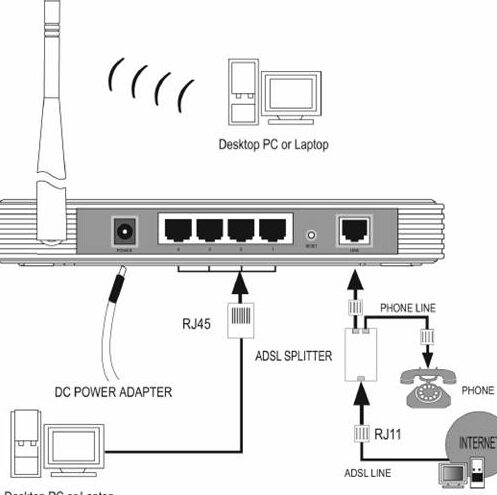
¿Tienes un dispositivo TP-Link y no sabes cómo conectarlo con un cable Ethernet? Tranquilo, no estás solo. Muchas veces, la conexión inalámbrica puede fallar o simplemente quieres una conexión más estable y rápida. Aquí te voy a guiar paso a paso para que puedas conectar tu dispositivo TP-Link a través de un cable Ethernet de forma sencilla y sin complicaciones. Olvídate de las complicaciones técnicas y sigue esta guía para disfrutar de una conexión a Internet más fiable.
Configura TP-Link con Cable Ethernet
Para conectar tu dispositivo TP-Link con un cable Ethernet, sigue estos pasos y estarás navegando en un periquete:
1. Conecta el cable Ethernet: Localiza el puerto LAN en tu dispositivo TP-Link. Suele estar en la parte trasera del aparato. Conecta un extremo del cable Ethernet al puerto LAN y el otro extremo al puerto Ethernet de tu ordenador o al módem.
2. Accede a la interfaz de administración: Abre un navegador web en tu ordenador. En la barra de direcciones, escribe la dirección IP de tu dispositivo TP-Link. La más común es 192.168.0.1 o 192.168.1.1. Si no estás seguro, puedes encontrar esta información en la etiqueta del dispositivo.
3. Inicia sesión: Te pedirá un usuario y contraseña. Por defecto, suele ser "admin" para ambos campos. Si ya lo has cambiado antes y no lo recuerdas, tendrás que restablecer el dispositivo a su configuración de fábrica.
4. Configura la conexión:
- Dentro de la interfaz, busca la sección de configuración de red o similar.
- Configura el tipo de conexión según tu proveedor de servicios. Puede ser IP dinámica, PPPoE, o estática.
- Si es PPPoE, introduce el nombre de usuario y la contraseña que te haya proporcionado tu proveedor de internet.
5. Guarda los cambios y reinicia el dispositivo TP-Link. A veces, es necesario para aplicar la nueva configuración.
¡Y listo! Tu dispositivo TP-Link ya está conectado y listo para usar con un cable Ethernet. Si experimentas problemas de conexión, asegúrate de que todos los cables estén bien conectados y que los LED del dispositivo muestren actividad.
Recuerda que utilizar un cable Ethernet es una de las formas más estables de conectarte a internet, evitando las típicas interferencias de las conexiones inalámbricas.
Activa tu conexión Ethernet fácilmente
Activar tu conexión Ethernet con un dispositivo TP-Link es un proceso bastante sencillo. Siguiendo unos pocos pasos, podrás disfrutar de una conexión a Internet más estable y rápida. Aquí te lo explico paso a paso:
1. Conecta el cable Ethernet: Lo primero que necesitas hacer es conectar un extremo del cable Ethernet a uno de los puertos LAN de tu router TP-Link. El otro extremo debe ir al puerto Ethernet de tu dispositivo, ya sea un ordenador, una consola de videojuegos o cualquier otro aparato compatible.
2. Verifica las luces del router: Una vez conectado, fíjate si las luces LED del puerto LAN en el router están encendidas. Esto indica que hay una conexión activa. Si las luces no se encienden, asegúrate de que el cable esté bien conectado.
3. Configura la red en tu dispositivo: Si estás usando un ordenador, ve a la configuración de red para asegurarte de que Ethernet está habilitado. En la mayoría de los casos, el dispositivo reconocerá automáticamente la conexión. En Windows, por ejemplo, puedes hacerlo desde "Configuración de red e Internet".
Asegúrate de que el adaptador de red esté habilitado. Para esto:
- Ve al "Administrador de dispositivos".
- Busca "Adaptadores de red" y expande la lista.
- Haz clic derecho sobre el adaptador Ethernet y selecciona "Habilitar" si está desactivado.
4. Prueba la conexión: Abre un navegador y visita cualquier página web para confirmar que la conexión funciona correctamente. Si no tienes acceso a Internet, revisa si hay algún problema con el cable o el puerto del router.
Si después de seguir estos pasos sigues sin conexión, intenta reiniciar tanto el router como el dispositivo conectado. A veces, un reinicio es todo lo que necesitas para solucionar problemas de conectividad.
Con estos pasos, deberías poder activar tu conexión Ethernet de manera efectiva y rápida. Recuerda que una conexión por cable suele ser más estable que una inalámbrica, ideal para streaming o juegos en línea.
¡Y ya lo tienes! Con estos pasos, tu dispositivo TP-Link debería estar conectado y funcionando sin problemas a través del cable Ethernet. Si has seguido los pasos al pie de la letra y te has topado con algún problema, revisa las conexiones y asegúrate de que todo esté bien enchufado y configurado. ¡Gracias por leer y espero que te haya sido útil!
Deja una respuesta
También te puede interesar...