
Cómo conectar un iPhone a un Chromebook
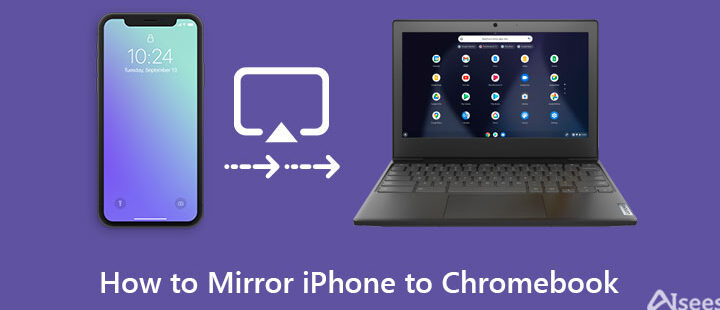
En este artículo te voy a enseñar cómo conectar tu iPhone a un Chromebook de forma sencilla y rápida. Seguro que más de una vez has tenido que transferir archivos o simplemente sincronizar tus dispositivos y te has encontrado con que no es tan fácil como parece. Tranquilo, aquí te explico paso a paso cómo hacerlo sin complicaciones. Desde compartir tus fotos favoritas hasta sincronizar tus notas, descubrirás que tener un iPhone y un Chromebook es una combinación más que posible. Vamos al lío y verás que no es tan complicado como suena.
Conectar iPhone a Chromebook Fácilmente
¿Tienes un iPhone y un Chromebook y te preguntas cómo hacerlos trabajar juntos como un equipo soñado? ¡Estás en el lugar correcto! Aunque los iPhones y Chromebooks pertenecen a universos diferentes, conectar estos dos dispositivos es más fácil de lo que parece. Aquí te explico cómo hacerlo sin complicaciones.
1. Utiliza Google Drive: La forma más sencilla de transferir archivos entre tu iPhone y el Chromebook es a través de la nube. Descarga la app de Google Drive en tu iPhone y sube allí tus fotos, vídeos y documentos. Luego, accede a esos archivos desde el Chromebook simplemente abriendo la aplicación de Google Drive en el navegador.
2. Cable USB: Sí, el método tradicional también funciona. Conecta tu iPhone al Chromebook con un cable USB. En el iPhone, asegúrate de seleccionar 'Confiar en este ordenador' cuando te lo pida. En el Chromebook, abre la aplicación de Archivos y verás tu iPhone listado como un dispositivo externo. Desde ahí, podrás copiar tus fotos y vídeos al Chromebook.
3. Airdrop no está disponible, pero hay alternativas: Aunque Airdrop no funciona entre iOS y Chrome OS, puedes utilizar aplicaciones de terceros como Snapdrop o SHAREit. Ambas funcionan de manera sencilla y te permitirán enviar archivos de forma inalámbrica.
4. Sincronización de correo y calendario: Para hacer que tu correo y calendario estén siempre actualizados, simplemente añade tu cuenta de Google en el iPhone. Ve a Configuración > Correo > Cuentas > Añadir cuenta, y selecciona Google. Así, todo se sincronizará en el Chromebook automáticamente.
Con estos métodos, puedes mantener la productividad entre tu iPhone y Chromebook sin sudar la gota gorda. No permitas que la diferencia de sistema operativo sea un obstáculo para ti. ¡Dale caña a esa conexión!
Transmitir iPhone a Chromebook Fácilmente
Transmitir la pantalla de tu iPhone a un Chromebook puede parecer un desafío, pero en realidad, es más sencillo de lo que piensas. Aquí te cuento cómo hacerlo sin complicaciones.
1. Descarga una aplicación de terceros: A diferencia de los dispositivos Android, los iPhones no tienen una opción nativa para transmitir a Chrome OS. Por eso, necesitas una app especializada. Una de las más recomendadas es Reflector. Puedes encontrarla en la App Store.
2. Configura Reflector en el Chromebook: Una vez que hayas instalado la app en tu iPhone, dirígete a tu Chromebook y accede al sitio web de Reflector para descargar el software compatible. Instálalo y ábrelo.
3. Conecta ambos dispositivos a la misma red Wi-Fi: Esto es crucial. Si el iPhone y el Chromebook no están en la misma red, no se podrán conectar.
4. Activa AirPlay en tu iPhone: Desliza hacia abajo desde la esquina superior derecha de la pantalla de tu iPhone para abrir el Centro de Control. Toca el icono de Screen Mirroring (Duplicar pantalla) y selecciona tu Chromebook de la lista de dispositivos disponibles.
5. Disfruta de la conexión: Una vez conectado, la pantalla de tu iPhone se reflejará en tu Chromebook. Ahora puedes disfrutar de tus aplicaciones, fotos o vídeos en una pantalla más grande.
No olvides que la calidad de transmisión depende de la estabilidad de tu conexión Wi-Fi. Cuanto mejor sea tu conexión, menos lag experimentarás.
Transmitir contenido de un iPhone a un Chromebook es un proceso sencillo cuando tienes las herramientas adecuadas. Con Reflector, puedes disfrutar de tus contenidos favoritos en una pantalla más grande sin complicaciones.
Espero que esta guía te haya ayudado a conectar tu iPhone con el Chromebook sin problemas. Si te ha sido útil, no dudes en compartirlo con tus amigos. ¡Gracias por leer!
Deja una respuesta
También te puede interesar...