
Cómo conectar un mando de PS5 a una TV Samsung
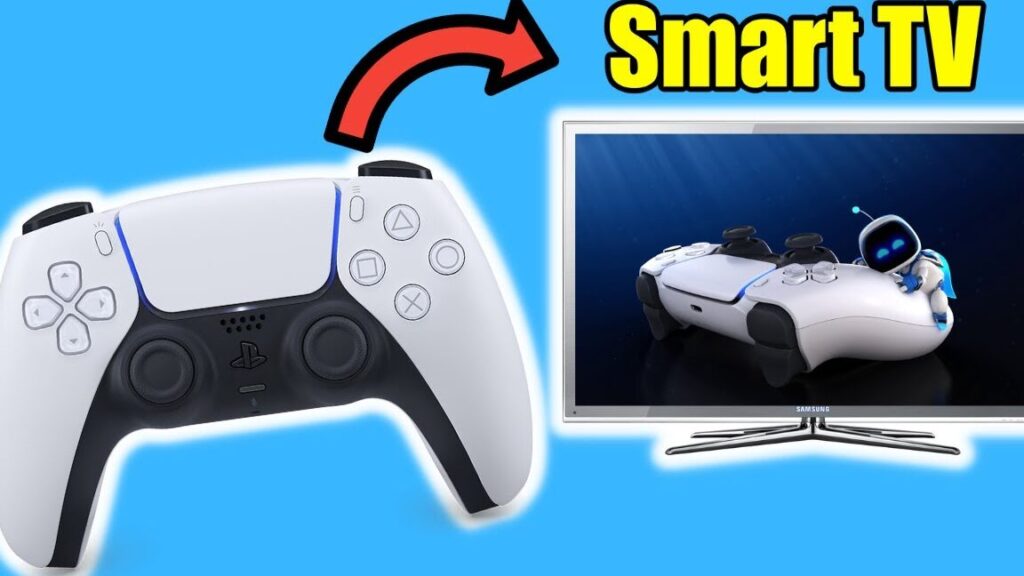
¿Tienes una PS5 y una TV Samsung y te preguntas cómo puedes unir estos dos mundos para disfrutar de una experiencia de juego única? Pues estás en el sitio adecuado. Conectar tu mando de PS5 a tu televisor no solo es posible, sino que es más fácil de lo que piensas. En este artículo, te voy a guiar paso a paso para que puedas disfrutar de tus juegos favoritos con total comodidad desde la pantalla grande de tu salón. Así que, prepárate, coge tu mando y vamos a empezar esta pequeña aventura tecnológica. Al final, estarás jugando como un auténtico pro.
Conectar PS5 a TV Samsung Fácilmente
¿Estás listo para disfrutar de tus juegos favoritos en una pantalla grande? Aquí te explico cómo conectar tu PS5 a una TV Samsung sin complicaciones.
1. Comprueba los cables: Lo primero es asegurarte de tener un cable HDMI 2.1. Este tipo de cable es importante para aprovechar al máximo las capacidades de tu PS5 y disfrutar de una mejor calidad de imagen y sonido.
2. Conexión física:
- Localiza el puerto HDMI en tu PS5 y conecta un extremo del cable HDMI.
- Conecta el otro extremo del cable a uno de los puertos HDMI de tu TV Samsung. Si tu tele tiene más de un puerto, lo ideal es usar el puerto etiquetado como "HDMI 4K" o "eARC" para un mejor rendimiento.
3. Configuración de la TV:
- Enciende tu TV Samsung y selecciona la entrada HDMI que has usado. Esto se puede hacer a través del mando de la TV en el botón "Source".
- Ajusta la configuración de imagen de tu TV para optimizar la calidad de la imagen. Algunas TVs Samsung tienen un modo "Juego" que reduce el retraso de entrada.
Aquí va un truco: Si tu TV Samsung es compatible con Auto Low Latency Mode (ALLM), asegúrate de activarlo en el menú de configuración de la TV para obtener una experiencia de juego más fluida.
Recuerda que si no ves nada en la pantalla, prueba a cambiar el cable HDMI o el puerto de la TV.
4. Configuración de la PS5:
- Enciende tu PS5 y ve a "Configuración" desde el menú principal.
- Navega hasta "Pantalla y Video" para ajustar la resolución y habilitar el HDR si tu TV lo admite.
Siguiendo estos pasos, tendrás tu PS5 lista para la acción en una TV Samsung. ¡A disfrutar!
Sincroniza Control con TV Samsung Fácil
Sincronizar tu mando de PS5 con tu TV Samsung es más sencillo de lo que piensas. Con estos pasos rápidos, estarás listo para disfrutar de tus juegos favoritos en la pantalla grande. Vamos al grano:
- Primero, asegúrate de que tu TV Samsung está encendida. Parece obvio, pero es un paso crucial.
- En tu mando de PS5, mantén presionados los botones PS y Share al mismo tiempo. Mantén la presión hasta que la luz del mando comience a parpadear en color blanco. Esto indica que está en modo de emparejamiento.
- En tu TV Samsung, ve a Configuración y luego selecciona Bluetooth.
- Busca en la lista de dispositivos disponibles y selecciona tu mando de PS5. Si no lo ves inmediatamente, espera unos segundos para que aparezca.
- Una vez que lo selecciones, tu TV debería confirmar la conexión exitosa del mando. ¡Ya estás listo para jugar!
Este proceso no solo es rápido, sino que también te ayudará a sacarle el máximo partido a tus juegos. Si tienes algún problema, asegúrate de que el mando esté suficientemente cargado y de que la TV tenga activada la función Bluetooth.
Pensabas que necesitarías un curso para esto, ¿verdad? Con estos pasos, la sincronización es pan comido.
Recuerda, si la conexión se pierde, simplemente repite los pasos anteriores. Ahora que sabes cómo sincronizar tu mando, ¡es hora de disfrutar!
Espero que esta guía te haya sido útil y ya estés disfrutando de tus juegos favoritos con tu mando de PS5 en tu TV Samsung. ¡Gracias por confiar en este tutorial y por pasarte por aquí! Si tienes alguna duda o quieres saber más, ¡déjamelo en los comentarios!
Deja una respuesta
También te puede interesar...