
Cómo conectar un mando de Xbox a un Mac
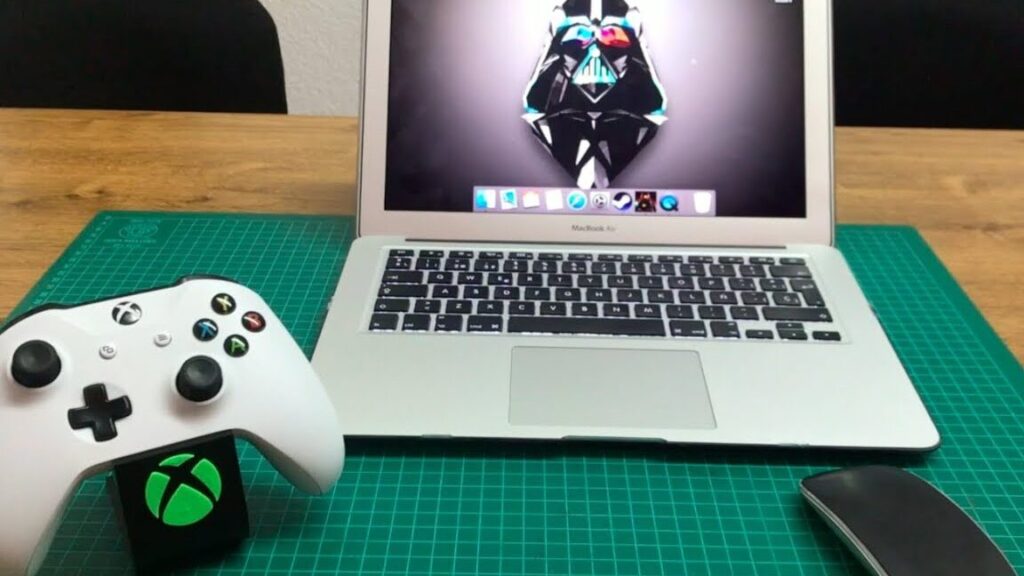
¿Te has preguntado cómo mejorar tu experiencia de juego en el Mac? Si eres de los que creen que el teclado no es suficiente para alcanzar la gloria, estás en el lugar correcto. Aquí te cuento cómo conectar tu mando de Xbox a un Mac de manera sencilla. No necesitas ser un experto en tecnología para conseguirlo, solo sigue estos pasos y en unos minutos estarás listo para disfrutar de tus juegos favoritos con toda la comodidad de un controlador. Vamos a sumergirnos en el proceso y verás que no es tan complicado como parece. Prepárate para darle un giro a tus partidas. ¡Vamos allá!
Conectar Mando Xbox en Mac Fácilmente
¿Quieres jugar en tu Mac con un mando de Xbox y no sabes cómo? No te preocupes, aquí te explico cómo hacerlo de forma rápida y sin complicaciones. Vamos al lío.
Primero, asegúrate de tener un mando de Xbox One o un mando de Xbox Series X|S. Ambos son compatibles, pero necesitas que sean los modelos más recientes con Bluetooth.
1. Verifica la versión de macOS: Comprueba que tu Mac tiene al menos macOS 10.15 (Catalina) o una versión posterior. Esto es crucial para la compatibilidad Bluetooth.
2. Activa el Bluetooth en tu Mac:
- Ve a "Preferencias del Sistema" y selecciona "Bluetooth".
- Asegúrate de que esté activado.
3. Pon el mando en modo de emparejamiento:
- Enciende el mando presionando el botón Xbox.
- Ahora, mantén pulsado el botón de emparejamiento que se encuentra en la parte superior del mando, cerca del botón LB, hasta que el botón Xbox comience a parpadear rápidamente.
4. Empareja el mando con tu Mac:
- En la ventana de Bluetooth de tu Mac, debería aparecer tu mando como "Mando inalámbrico Xbox" o algo similar.
- Haz clic en "Conectar".
5. ¡A jugar! Una vez conectado, el parpadeo del mando se estabilizará y estarás listo para disfrutar de tus juegos favoritos en el Mac.
No necesitas instalar software adicional para que funcione, lo que simplifica mucho el proceso.
Consejo extra: Si tienes problemas para conectar, intenta reiniciar tu Mac y el mando, o comprueba que otros dispositivos no estén interfiriendo con la señal Bluetooth.
Ahora que sabes cómo conectar tu mando de Xbox a tu Mac, podrás disfrutar de una experiencia de juego más cómoda y divertida. ¡Disfruta de tus partidas!
Conectar Mando Xbox Vía Bluetooth
Conectar un mando de Xbox a tu Mac vía Bluetooth es más sencillo de lo que imaginas. Aquí te dejo los pasos para que lo hagas sin complicaciones.
1. Enciende el Bluetooth en tu Mac. Ve a "Preferencias del Sistema" y selecciona "Bluetooth". Asegúrate de que esté activado.
2. Prepara el mando de Xbox. Enciéndelo manteniendo pulsado el botón de Xbox. Luego, mantén presionado el botón de sincronización, que está en la parte superior del mando, hasta que el logo de Xbox empiece a parpadear rápidamente.
3. Busca el mando en tu Mac. En la ventana de Bluetooth de tu Mac, deberías ver el nombre del mando aparecer en la lista de dispositivos disponibles. Puede que lo veas como "Mando Inalámbrico Xbox" o algo similar.
4. Empareja el mando. Haz clic en "Conectar" junto al nombre del mando. En unos segundos, debería estar emparejado y listo para usar.
Ahora puedes disfrutar de tus juegos favoritos en Mac con la comodidad de tu mando Xbox.
Nota: Asegúrate de que tu mando de Xbox tenga suficiente batería para evitar desconexiones inesperadas.
Recuerda que no todos los modelos de mando Xbox son compatibles con Bluetooth. Los mandos más nuevos, como el de la Xbox Series X, lo son. Si tu mando es más antiguo, es posible que necesites un adaptador USB para conectarlo.
Espero que esta guía te haya sido útil para conectar tu mando de Xbox al Mac y ahora puedas disfrutar de tus juegos favoritos sin complicaciones. Si tienes alguna duda, no dudes en dejar un comentario. ¡Gracias por leer!
Deja una respuesta
También te puede interesar...