
Cómo conectar un móvil a un PC con Windows 11
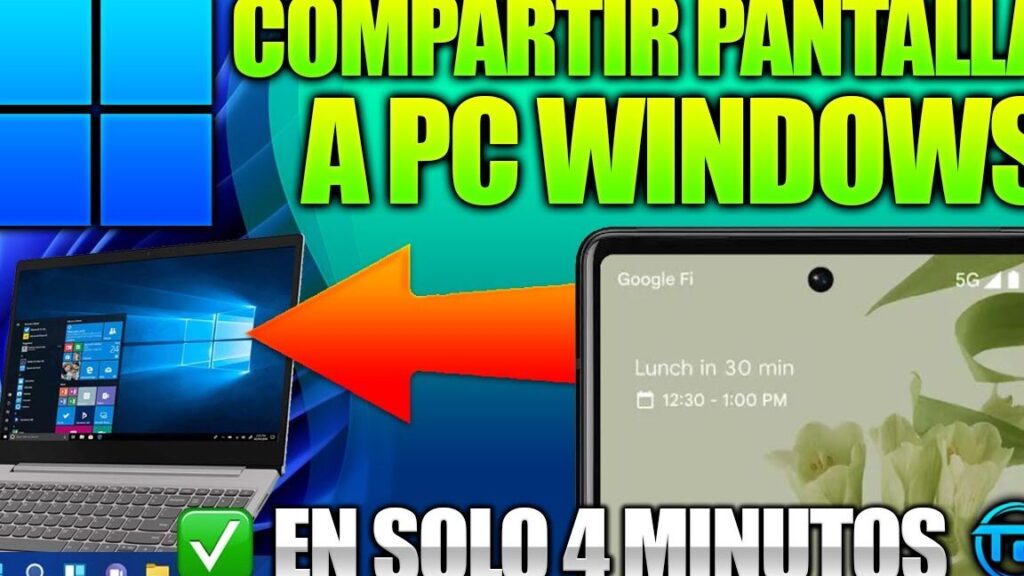
¿Cansado de no poder transferir tus fotos o documentos del móvil al ordenador sin complicaciones? No te preocupes, ¡estás en el lugar adecuado! Conectar tu móvil a un PC con Windows 11 es más fácil de lo que piensas. En esta guía, te voy a enseñar paso a paso cómo lograrlo de manera rápida y sin contratiempos. Tanto si lo haces por cable como si prefieres una conexión inalámbrica, aquí encontrarás todas las claves para que puedas gestionar tus archivos como un auténtico profesional. Así que, prepárate para descubrir cómo simplificar tu vida digital en cuestión de minutos.
Conecta tu celular a Windows 11
Conectar tu móvil a un PC con Windows 11 es más fácil de lo que piensas. Aquí te dejo una guía paso a paso para que puedas hacerlo sin complicaciones.
Paso 1: Descarga la aplicación "Tu Teléfono" en tu PC. Puedes encontrarla en la Microsoft Store.
Paso 2: En tu móvil, asegúrate de tener descargada la app "Compañero de Tu Teléfono". Está disponible en la Play Store para Android.
Importante: Ambos dispositivos deben estar conectados a la misma red Wi-Fi. Esto asegura que la conexión sea estable y rápida.
Paso 3: Abre la aplicación "Tu Teléfono" en tu PC y sigue las instrucciones en pantalla para emparejar tu móvil. Necesitarás iniciar sesión con tu cuenta de Microsoft.
Paso 4: En tu móvil, abre la app "Compañero de Tu Teléfono" y otorga los permisos necesarios. Esto permitirá que las notificaciones, mensajes y fotos se sincronicen entre ambos dispositivos.
Una vez que ambos dispositivos estén conectados, podrás gestionar mensajes, ver notificaciones, e incluso contestar llamadas desde tu PC.
Paso 5: Si quieres transferir archivos, conecta el móvil al PC con un cable USB. Al hacerlo, aparecerá una notificación en tu móvil. Selecciona "Transferir archivos" o "Transferencia de medios (MTP)". Luego, en el explorador de archivos de Windows, podrás acceder a los archivos del móvil.
Con estos pasos, tendrás tu móvil conectado a Windows 11 y listo para sacarle el máximo partido.
Conectar Móvil a Windows 11 Fácilmente
Conectar tu móvil a un PC con Windows 11 nunca ha sido tan sencillo. Puedes hacerlo de varias formas, dependiendo de lo que necesites. Aquí te explico las opciones más comunes para que elijas la que mejor se adapte a ti.
1. Conexión por Cable USB
Este método sigue siendo el más directo y confiable. Simplemente conecta tu móvil al PC usando un cable USB. Windows 11 lo reconocerá automáticamente y podrás acceder a tus archivos desde el Explorador de Archivos. Ideal para transferir grandes cantidades de datos de manera rápida.
2. Usar la App "Tu Teléfono"
Windows 11 viene con una aplicación preinstalada llamada "Tu Teléfono", que te permite vincular tu móvil al PC de forma inalámbrica. Sigue estos pasos:
- Abre la app "Tu Teléfono" en tu PC.
- En tu móvil, descarga la app complementaria "Compañero de Tu Teléfono" desde la Play Store o App Store.
- Inicia sesión con la misma cuenta de Microsoft en ambos dispositivos.
- Sigue las instrucciones en pantalla para completar la vinculación.
Esta opción es perfecta para ver notificaciones y mensajes en tiempo real sin necesidad de tocar el móvil.
3. Conexión por Bluetooth
Si prefieres no usar cables y no necesitas funciones avanzadas, el Bluetooth es la alternativa. Asegúrate de que ambos dispositivos tengan el Bluetooth activado y sigue estos pasos:
- En Windows 11, ve a Configuración > Dispositivos > Bluetooth y otros dispositivos.
- Haz clic en "Agregar Bluetooth u otro dispositivo" y selecciona tu móvil de la lista.
- Confirma el código de emparejamiento en ambos dispositivos.
Tip: Mantén siempre actualizado Windows 11 y las aplicaciones de tu móvil para garantizar la mejor compatibilidad.
Con estos métodos, conectar tu móvil a Windows 11 es un juego de niños. Escoge el que más te convenga y disfruta de la integración de tus dispositivos.
Espero que esta guía te haya sido de ayuda para conectar tu móvil al PC con Windows 11. Si tienes alguna duda o consejo que compartir, déjalo en los comentarios. ¡Gracias por leer!
Deja una respuesta
También te puede interesar...