
Cómo conectar un móvil a una Smart TV Panasonic
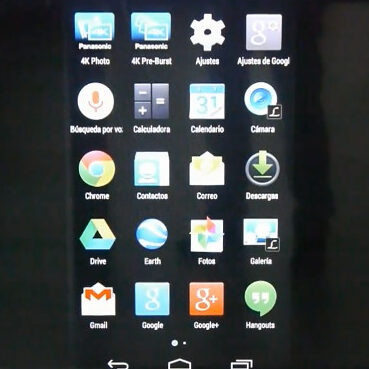
¿Tienes una Smart TV Panasonic y no sabes cómo conectarla a tu móvil? No te preocupes, estás en el lugar correcto. Conectar tu móvil a la tele es más fácil de lo que piensas, y aquí te voy a guiar paso a paso para que puedas disfrutar de tus series favoritas, vídeos o incluso jugar desde la pantalla grande. Olvídate de esos cables molestos y sigue leyendo para descubrir cómo hacerlo de manera rápida y sencilla. ¡Vamos al lío!
Vincula TV Panasonic Fácilmente
¿Tienes una Smart TV Panasonic y quieres disfrutar de tus vídeos o fotos en la pantalla grande? ¡Es facilísimo! Aquí te explico cómo hacerlo paso a paso, sin complicaciones.
1. Comprueba la Conectividad:
Antes de empezar, asegúrate de que tanto tu tele como tu móvil estén conectados a la misma red Wi-Fi. Es fundamental para que la conexión funcione sin problemas.
2. Usa la App Correcta:
Panasonic tiene su propia aplicación llamada "Panasonic TV Remote". Descárgala desde la tienda de aplicaciones de tu móvil. Esta app es tu mejor aliada para controlar la tele desde el sofá.
3. Activa la Función de Screen Mirroring:
En el menú de tu tele, busca la opción de "Screen Mirroring". En los modelos más nuevos, esto se encuentra en la sección de configuración de red o entrada de fuente.
4. Conecta el Móvil:
En tu móvil, ve a los ajustes de pantalla y busca la opción de "Enviar pantalla" o "Screen Mirroring". Selecciona tu TV Panasonic de la lista de dispositivos disponibles.
Si no encuentras la opción de screen mirroring en tu móvil, busca en la configuración de pantalla, ya que puede variar según la marca del dispositivo.
5. Listo para Disfrutar:
Una vez que se conecten, verás la pantalla de tu móvil proyectada en tu TV. Ahora puedes mostrar tus fotos, vídeos y aplicaciones en la pantalla grande.
Recuerda que no todos los contenidos pueden ser transmitidos debido a restricciones de derechos, así que si alguna app no te deja, no te preocupes, es normal. Con estos pasos, podrás vincular tu móvil a la TV Panasonic de manera sencilla y rápida. ¡Disfruta del cine en casa!
Conecta Internet de Celular a TV Panasonic
Conectar tu móvil a una Smart TV Panasonic es más fácil de lo que parece. Esto te permitirá disfrutar de tus series, vídeos y música favoritas en una pantalla mucho más grande. Aquí te dejo un par de métodos sencillos para hacerlo:
Usa Google Chromecast
1. Primero, asegúrate de que tu Chromecast está conectado a un puerto HDMI de tu TV Panasonic.
2. Conecta tu Chromecast a la misma red Wi-Fi que tu móvil.
3. Descarga e instala la app Google Home en tu móvil.
4. Abre la app y sigue las instrucciones para conectar el Chromecast.
5. Una vez configurado, abre cualquier app compatible con Chromecast (como YouTube o Netflix) y verás el icono de "cast". Toca sobre él y selecciona tu TV. ¡Listo!
Conexión a través de Miracast
La mayoría de las Smart TV Panasonic son compatibles con Miracast. Aquí te explico cómo utilizarlo:
1. Activa la función Miracast en tu televisor. Esto suele encontrarse en el menú de configuración de red.
2. En tu móvil, ve a "Configuración" > "Pantalla" > "Duplicar pantalla" o "Pantalla inalámbrica" (el nombre exacto puede variar según el modelo de tu móvil).
3. Selecciona tu TV de la lista de dispositivos disponibles.
4. Una vez conectado, la pantalla de tu móvil debería aparecer en tu TV.
Ojo: La calidad de la transmisión puede depender de la calidad de tu conexión inalámbrica.
Conexión mediante un cable HDMI
1. Si tienes un adaptador HDMI para tu móvil, conéctalo al puerto de carga.
2. Conecta el otro extremo del adaptador a un cable HDMI y luego a la TV Panasonic.
3. Cambia la entrada de la TV a la correspondiente al puerto HDMI que estás usando. La pantalla de tu móvil debería reflejarse en la TV.
Estos métodos deberían darte una experiencia perfecta para disfrutar del contenido de tu móvil en la pantalla grande de tu TV Panasonic. ¡Ahora solo queda preparar palomitas y disfrutar del espectáculo!
Espero que esta guía te haya ayudado a conectar tu móvil a tu Smart TV Panasonic de manera sencilla. Si te surgen más preguntas, no dudes en buscar más info en el blog. ¡Gracias por pasarte por aquí y ahora a disfrutar de tus contenidos favoritos en pantalla grande!
Deja una respuesta
También te puede interesar...