
Cómo conectar un móvil a una TV Philips
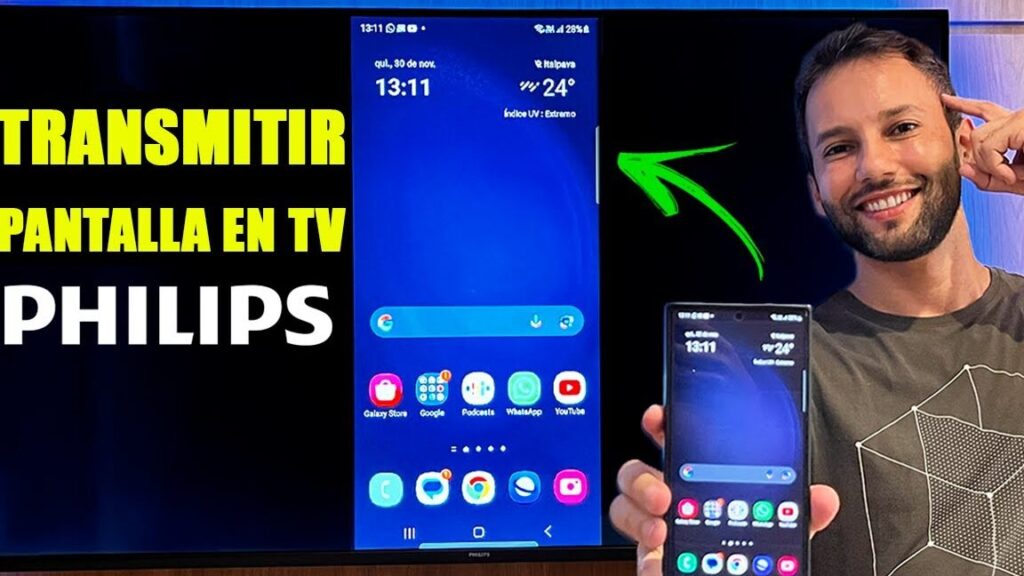
¿Cansado de ver tus series favoritas en la pequeña pantalla de tu móvil? No te preocupes, conectar tu móvil a una TV Philips es mucho más fácil de lo que piensas. En esta guía, te mostraré paso a paso cómo llevar tus contenidos favoritos a la gran pantalla, ya sea con cables o de forma inalámbrica. Prepárate para disfrutar de tus vídeos, fotos, e incluso juegos, en una dimensión completamente nueva. Así que, coge tu mando y prepárate para conectar tu mundo digital con un par de clics. ¡Es hora de sacar el máximo provecho de tu tele!
Conecta Celular a TV Philips Fácil
Conectar tu móvil a una TV Philips es más sencillo de lo que parece. Aquí te dejo unas formas prácticas para que puedas disfrutar de tus series y películas favoritas en la gran pantalla.
1. Conexión mediante HDMI
La forma más directa y fiable es usar un cable HDMI. Si tu móvil tiene un puerto USB-C, solo necesitas un adaptador USB-C a HDMI.
- Conecta el adaptador al móvil.
- Conecta el cable HDMI al adaptador y luego a la TV.
- En la TV, selecciona la entrada HDMI correcta.
Todo debería aparecer en pantalla al instante.
2. Uso de Chromecast
Si prefieres evitar cables, el Chromecast es tu mejor aliado. Necesitas una conexión Wi-Fi estable.
- Conecta el Chromecast al puerto HDMI de tu TV.
- Configura el Chromecast siguiendo las instrucciones en pantalla.
- En tu móvil, abre la app de Google Home y selecciona tu dispositivo.
- Empieza a transmitir contenido con el botón "cast".
3. Conexión a través de Wi-Fi Direct
Algunas TV Philips permiten conectar dispositivos de forma directa mediante Wi-Fi Direct.
- En tu TV, activa Wi-Fi Direct desde el menú de configuración.
- En tu móvil, busca y conecta a la red Wi-Fi Direct de tu TV.
- Transmite contenido desde las apps que lo permitan.
Es una opción genial si tu TV y móvil lo soportan, ya que no necesitas router.
Estas opciones te permitirán disfrutar de una experiencia visual más inmersiva sin complicaciones.
Conectar Móvil a TV Philips Fácilmente
¿Quieres ver tus fotos o vídeos del móvil en una pantalla más grande? Conectar tu móvil a una TV Philips es más sencillo de lo que crees. Aquí te explico cómo hacerlo de forma fácil y rápida.
Primero, necesitas decidir entre conectar de forma inalámbrica o con cable. Ambas tienen sus ventajas y depende de lo que prefieras.
Conexión Inalámbrica
- Chromecast: Este dispositivo es perfecto para transmitir contenido sin cables. Solo tienes que conectarlo al puerto HDMI de la TV y seguir las instrucciones para configurarlo con tu móvil.
- Miracast: Muchos móviles Android y TVs Philips son compatibles con Miracast. Activa la opción de duplicación de pantalla en tu móvil y selecciona tu TV Philips.
- DLNA: Algunas TVs Philips permiten utilizar DLNA para compartir contenido multimedia. Asegúrate de que ambos dispositivos estén en la misma red Wi-Fi y usa una app compatible en tu móvil.
Conexión con Cable
- HDMI: Usa un cable HDMI o un adaptador HDMI compatible con tu móvil. Conecta un extremo al puerto HDMI de la TV y el otro al puerto de tu móvil.
- USB-C a HDMI: Si tu móvil tiene un puerto USB-C, puedes usar un adaptador USB-C a HDMI para hacer la conexión.
Elegir el método adecuado depende de tus dispositivos y preferencias personales.
Recuerda que algunos métodos pueden requerir que cambies la fuente de entrada de la TV. Usa el mando a distancia de tu TV Philips para seleccionar la entrada correcta, ya sea HDMI o la opción de duplicación de pantalla.
¡Y listo! Disfruta de tus contenidos favoritos en la pantalla grande.
Espero que esta guía te haya sido útil y ahora disfrutes al máximo tus contenidos en la pantalla grande de tu TV Philips. Si te ha quedado alguna duda o necesitas más consejos, no dudes en dejar un comentario. ¡Gracias por leerme!
Deja una respuesta
También te puede interesar...