
Cómo conectar un NAS QNAP al PC
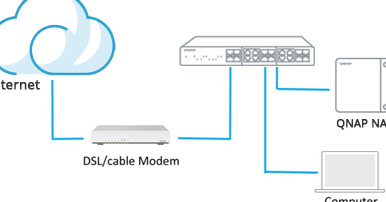
¿Tienes un NAS QNAP y no sabes por dónde empezar para conectarlo a tu PC? No te preocupes, estás en el lugar adecuado. En este artículo, te voy a guiar paso a paso para que puedas configurar y disfrutar de tu NAS sin complicaciones. Da igual si eres un novato o ya tienes algo de experiencia, aquí te contaré todo lo que necesitas saber para que puedas acceder a tus archivos y multimedia desde tu ordenador como un auténtico profesional. Así que, coge tu cable de red y prepárate para sumergirte en el mundo del almacenamiento en red. ¡Vamos allá!
Conecta NAS Directo a PC Fácil
¿Quieres conectar tu NAS QNAP directamente a tu PC sin complicarte demasiado? ¡Claro que sí! Aquí te lo explico de forma sencilla para que lo hagas en un periquete. Conectar un NAS directamente a tu ordenador puede ser una solución ideal si quieres evitar usar un router o simplemente necesitas una conexión más rápida. Vamos al lío:
1. Cables y puertos: Asegúrate de tener un cable Ethernet de calidad. Conecta un extremo al puerto LAN del NAS y el otro al puerto Ethernet de tu PC. Tan sencillo como eso.
2. Configuración IP: Entra en la configuración de red de tu ordenador. Necesitarás asignar una dirección IP estática. Por ejemplo:
- Dirección IP: 192.168.1.10
- Máscara de subred: 255.255.255.0
- Puerta de enlace: 192.168.1.1 (puedes dejarla en blanco si no necesitas acceso a internet desde el NAS).
3. Configura el NAS: Accede al panel de control de tu NAS QNAP. También necesitarás asignarle una IP estática, que esté en la misma subred. Por ejemplo:
- Dirección IP: 192.168.1.20
- Máscara de subred: 255.255.255.0
4. Prueba la conexión: Abre un navegador e introduce la dirección IP del NAS. Deberías poder acceder a la interfaz web del NAS y gestionar tus archivos.
¡Y ya está! Con estos pasos tienes tu NAS conectado directamente a tu PC. Esto puede mejorar la velocidad de transferencia de archivos y es útil para configuraciones rápidas y sencillas.
Consejo: Si experimentas problemas de conexión, verifica los cables y asegúrate de que tanto el NAS como el PC estén en la misma subred.
Recuerda que aunque esta conexión directa es súper práctica, no olvides que no tendrás acceso al NAS desde otros dispositivos mientras esté conectado de esta forma. Si necesitas compartir archivos en una red más amplia, considera conectar el NAS a un router. ¡Ahora a disfrutar de tu almacenamiento!
Acceso Rápido a NAS QNAP
El acceso rápido a un NAS QNAP desde tu PC es una de esas cosas que te facilitan la vida. Imagina tener todos tus archivos, fotos, vídeos y documentos a solo un par de clics. Para que eso suceda, necesitas configurar tu NAS para que esté listo para conectarse con tu ordenador de la manera más eficiente posible.
Vamos a ver cómo puedes lograrlo:
- Conéctate a tu NAS: Primero, asegúrate de que tu NAS QNAP esté conectado a la misma red que tu PC. Usa la aplicación Qfinder Pro para detectar tu dispositivo QNAP en la red local.
- Configura las Credenciales: Accede al panel de control de tu NAS y configura el acceso a través de usuario y contraseña. Esto es crucial para garantizar la seguridad de tus datos almacenados.
- Activa el Acceso Remoto: Si deseas acceder a tu NAS fuera de tu red local, activa el servicio QNAP Cloud Link. Esto te permitirá acceder a tus archivos desde cualquier lugar con conexión a Internet.
- Mapea las Unidades de Red: En tu PC, puedes mapear las carpetas del NAS como unidades de red. Esto se hace a través del Explorador de Archivos, seleccionando "Conectar a unidad de red" y proporcionando la ruta al NAS.
Recuerda: la seguridad es una prioridad. Usa contraseñas fuertes y mantén siempre tu NAS actualizado con los últimos parches de seguridad.
Con estos pasos, tendrás un acceso rápido y seguro a tu NAS QNAP. ¡Es tan sencillo como parece! Una vez configurado, podrás disfrutar de la comodidad de acceder a tus archivos desde cualquier parte del mundo.
Espero que esta guía te haya ayudado a conectar tu NAS QNAP al PC sin complicaciones. Si tienes alguna duda, no dudes en comentar. ¡Gracias por leer!
Deja una respuesta
También te puede interesar...