
Cómo conectar un ratón por Bluetooth
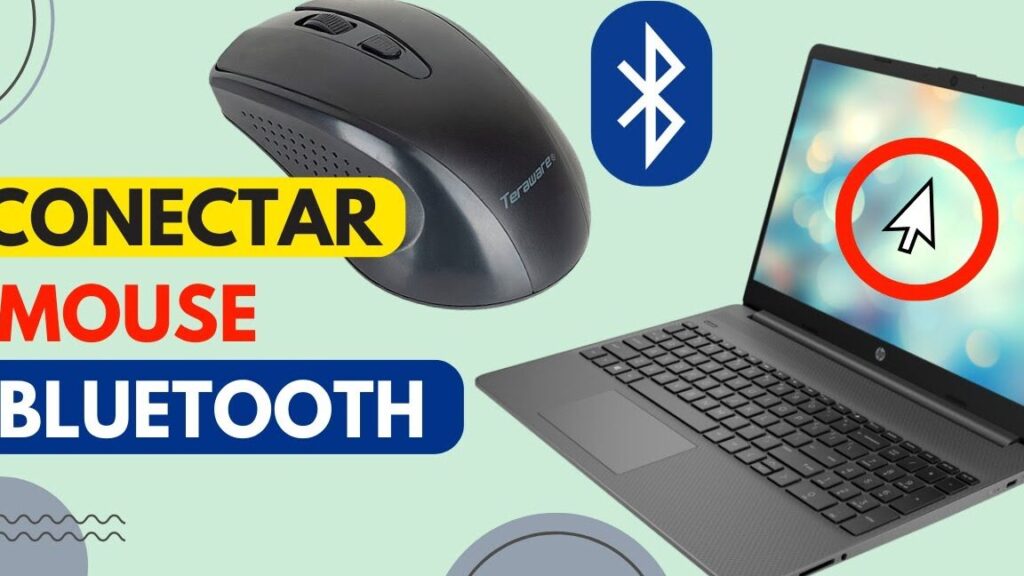
Sumergirse en el mundo de los ratones inalámbricos puede sonar complicado, pero te aseguro que conectar un ratón por Bluetooth es más sencillo de lo que parece. ¿Alguna vez te has sentido atrapado entre cables enredados? Pues es hora de olvidarlos y disfrutar de la libertad de movimiento que te ofrece un ratón sin cables. En este tutorial, te guiaré paso a paso para que puedas conectar tu ratón Bluetooth a cualquier dispositivo, ya sea un ordenador portátil, un PC de sobremesa o incluso una tablet. Prepárate para decirle adiós a los cables y hola a la comodidad.
https://www.youtube.com/watch?v=CUSRsi2H2e4
Emparejar Ratón Bluetooth Rápidamente
Así que tienes un nuevo ratón Bluetooth y quieres emparejarlo en un abrir y cerrar de ojos. ¡Vamos al grano!
1. Activa el Bluetooth en tu dispositivo. Ve a la configuración de Bluetooth. En Windows, lo encuentras en el icono de notificaciones o desde "Configuración > Dispositivos". En Mac, ve a "Preferencias del Sistema > Bluetooth". En móviles, busca en "Ajustes > Bluetooth".
2. Pon tu ratón en modo de emparejamiento. Generalmente, hay un botón en la parte inferior del ratón. Mantén presionado hasta que veas una luz parpadeante. Esto indica que está listo para ser detectado.
3. En tu dispositivo, busca el nombre del ratón en la lista de dispositivos disponibles. Si no aparece, asegúrate de que el ratón sigue en modo de emparejamiento. A veces, es necesario volver a intentar el paso anterior.
4. Haz clic en el nombre del ratón para conectar. Puede que te pida confirmar la conexión. Simplemente acepta y espera unos segundos.
5. ¡Listo! Tu ratón debería estar operativo. Si no, prueba a reiniciar el Bluetooth de tu dispositivo.
Recuerda que algunos ratones pueden requerir la instalación de un driver adicional para funciones avanzadas.
Tener el Bluetooth actualizado en tu dispositivo puede evitar problemas de conexión y garantizar un emparejamiento más rápido y estable.
Es tan sencillo como eso. La próxima vez que quieras emparejar un ratón Bluetooth, tendrás esto controlado.
Conectar Mouse Bluetooth Fácilmente
¿Tienes un ratón Bluetooth nuevo y no sabes por dónde empezar? No te preocupes, conectarlo es más fácil de lo que parece. Aquí tienes los pasos para hacerlo sin complicaciones.
1. Activa el Bluetooth en tu dispositivo (ordenador, portátil o tablet). Busca el icono de Bluetooth en la barra de tareas o en la configuración del sistema. Si no está activado, haz clic para encenderlo.
2. Pon el ratón en modo de emparejamiento. Normalmente hay un botón en la parte inferior del ratón que debes mantener presionado. Esto hará que el ratón sea visible para otros dispositivos.
3. En tu dispositivo, ve a los ajustes de Bluetooth. Aquí deberías ver una lista de dispositivos disponibles. Tu ratón debería aparecer en esa lista. Si no, asegúrate de que está en modo de emparejamiento.
4. Selecciona el nombre del ratón de la lista de dispositivos disponibles. Tu dispositivo comenzará a emparejarse con el ratón. ¡Y voilà! Deberías ver una notificación que confirma la conexión exitosa.
Un pequeño truco: Si por algún motivo el ratón no se conecta, intenta apagar y encender el Bluetooth de tu dispositivo y repetir el proceso.
Recuerda que las baterías del ratón deben estar cargadas o reemplazadas si es necesario. Un pequeño detalle que a veces pasamos por alto.
Con estos pasos, tendrás tu ratón Bluetooth funcionando en un abrir y cerrar de ojos. Ya puedes disfrutar de la comodidad de un espacio de trabajo sin cables.
¡Y eso es todo! Ahora tu ratón Bluetooth debería estar funcionando a la perfección. Espero que esta guía te haya sido útil y que conectar tu dispositivo haya sido un paseo. Si te surge alguna duda o quieres compartir tu experiencia, no dudes en dejar un comentario. ¡Gracias por leer!
Deja una respuesta
También te puede interesar...