
Cómo conectar una cámara
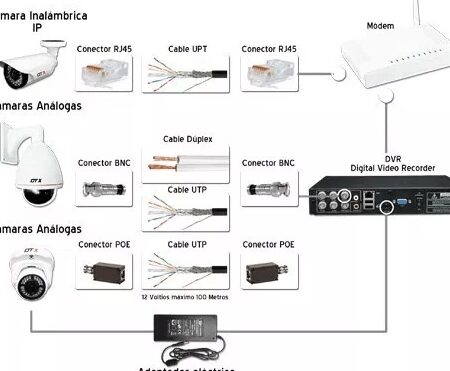
¿Tienes una nueva cámara y no sabes por dónde empezar? No te preocupes, aquí estoy para echarte un cable. Conectar una cámara puede parecer un reto al principio, pero con esta guía paso a paso, lo harás en un abrir y cerrar de ojos. Vamos a desglosar todo el proceso, desde los cables que necesitas hasta los ajustes de configuración. Prepárate para aprender a conectar tu cámara al ordenador, a la televisión o incluso a tu móvil, y descubrir cómo sacar el máximo partido a tu dispositivo. ¡Vamos al lío!
Activa Cámaras del Celular Fácilmente
¿Quieres activar la cámara de tu móvil de forma rápida y sencilla? Te cuento cómo hacerlo sin complicarte la vida. Hoy en día, los smartphones son una herramienta indispensable y tener la cámara lista es un must.
Primero, debes saber que la mayoría de los dispositivos tienen accesos rápidos. Así que, si te encuentras en la pantalla de bloqueo, probablemente solo tengas que deslizar o pulsar un par de veces para abrir la cámara. Aquí te dejo unos pasos básicos para los sistemas más populares:
1. Android:
- Desde la pantalla de bloqueo, simplemente desliza hacia la izquierda. Esto abrirá la cámara directamente.
- También puedes acceder desde el menú de aplicaciones buscando el icono de la cámara.
- Si tienes un dispositivo con botón físico o lector de huellas, intenta hacer doble clic en el botón de encendido.
2. iOS (iPhone):
- En la pantalla de bloqueo, desliza hacia la izquierda o toca el icono de la cámara en la esquina inferior derecha.
- Si estás usando el móvil, desliza hacia abajo desde la esquina superior derecha para abrir el Centro de Control y toca el icono de la cámara.
Personaliza los accesos directos a la cámara en los ajustes de tu dispositivo. Así tendrás la opción que mejor se adapte a ti, ya sea mediante gestos o botones.
Un truco extra: Muchas aplicaciones de terceros permiten asignar gestos o comandos de voz para abrir la cámara. ¡Explora las opciones disponibles en tu tienda de aplicaciones!
Finalmente, no olvides mantener tu aplicación de cámara actualizada. Las actualizaciones no solo mejoran el rendimiento sino que también añaden nuevas funciones que podrían facilitarte las cosas aún más.
Conecta WiFi a tu Cámara Fácilmente
¿Quieres saber cómo conectar tu cámara al WiFi sin complicaciones? Aquí tienes una guía sencilla para que configures la conexión en minutos. Primero, asegúrate de que tu cámara tiene capacidad WiFi. Si es así, manos a la obra:
- Accede al Menú: Enciende la cámara y dirígete al menú. Busca la opción de configuración de red o WiFi. No te preocupes si los términos varían un poco, lo importante es encontrar la sección de conectividad.
- Selecciona tu Red: Una vez en la configuración de WiFi, selecciona tu red doméstica de la lista de redes disponibles. Si tienes varias, asegúrate de elegir la correcta.
- Introduce la Contraseña: Aquí es donde debes ingresar la contraseña de tu WiFi. Es fundamental que la escribas correctamente, respetando mayúsculas y minúsculas.
- Conexión Establecida: Si todo va bien, tu cámara te notificará que la conexión se ha realizado con éxito. Ahora puedes comenzar a transferir tus fotos y vídeos de manera inalámbrica.
Al conectar tu cámara al WiFi, expandes sus capacidades y facilitas la transferencia de archivos. Imagina poder subir tus fotos directamente a la nube o compartirlas en tus redes sociales sin cables de por medio.
Consejo: Si tu cámara no encuentra la red, intenta reiniciar tanto el router como la cámara. A veces, eso resuelve problemas de conexión.
Recuerda que una conexión WiFi no solo te permite transferir archivos, sino que también te ofrece la posibilidad de controlar tu cámara de forma remota mediante aplicaciones específicas. Esto es genial para quienes quieren experimentar con fotografía a distancia.
Espero que esta guía te haya sido útil y que ahora puedas disfrutar de tu cámara al máximo. Si tienes alguna duda o necesitas más ayuda, no dudes en dejar un comentario. ¡Gracias por pasarte por aquí!
Deja una respuesta
También te puede interesar...