
Cómo conectar una impresora a la red
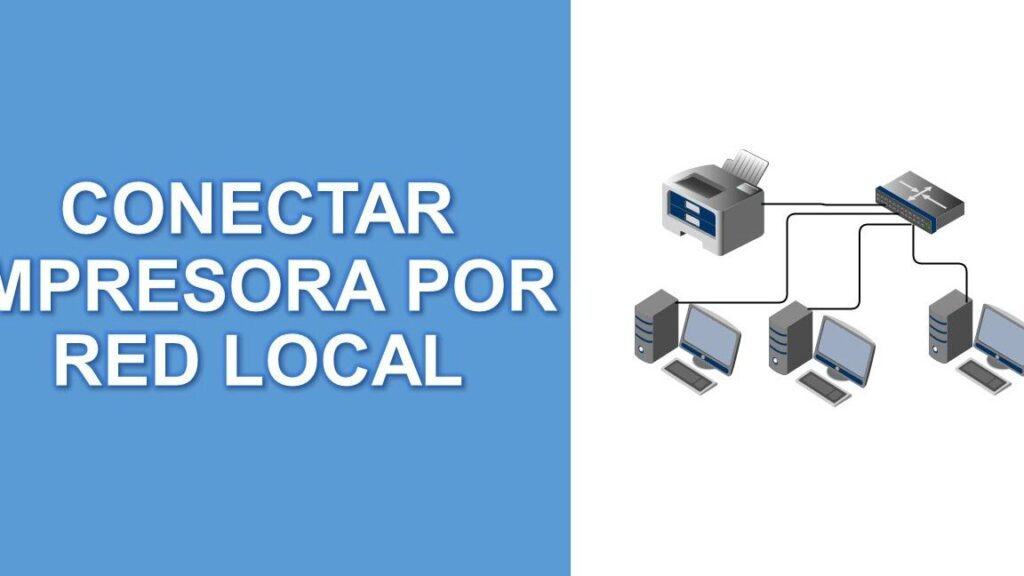
Imagina que estás trabajando en un proyecto importante y, de repente, necesitas imprimir algo. Pero aquí viene el problema: tu impresora no está conectada a la red. Vamos a solucionar eso de manera rápida y sencilla. Conectar una impresora a tu red no es solo útil, sino que te permitirá imprimir desde cualquier dispositivo sin tener que conectarte directamente. En este artículo, te guiaré a través de los pasos necesarios para que tu impresora esté lista para usar en cualquier momento. Tanto si eres un experto en tecnología como si no, aquí encontrarás todo lo que necesitas saber para llevar a cabo esta tarea sin complicaciones. ¡Vamos a ello!
Conexión Fácil: Impresora en Red
Conectar una impresora a la red puede parecer un desafío, pero con los pasos adecuados, estarás imprimiendo sin cables en poco tiempo. Aquí te explico cómo hacerlo de forma sencilla.
1. Comprueba la compatibilidad: Antes de comenzar, asegúrate de que tu impresora tiene capacidad para conectarse a la red. Busca en sus especificaciones si dispone de Wi-Fi o un puerto Ethernet.
2. Conexión Wi-Fi:
- Accede al menú de configuración de la impresora. Normalmente, lo encontrarás en la pantalla de la impresora.
- Busca la opción de configuración de red inalámbrica.
- Selecciona tu red Wi-Fi e introduce la contraseña. ¡Es como conectar tu móvil al Wi-Fi!
3. Conexión Ethernet:
- Si prefieres una conexión más estable, conecta un cable Ethernet desde tu impresora al router.
- La impresora debería detectar automáticamente la conexión de red.
4. Configura en el ordenador:
- En tu ordenador, ve a configuración de dispositivos y selecciona "agregar impresora".
- Deja que el ordenador busque automáticamente en la red y seleccione tu impresora.
5. Instala los controladores:
- Si es necesario, instala los controladores más recientes para tu impresora desde el sitio web del fabricante. Esto asegurará que todo funcione sin problemas.
Recuerda que tener la impresora en red te permitirá imprimir desde cualquier dispositivo conectado, ya sea un ordenador, tablet o incluso tu smartphone.
Siguiendo estos pasos, tendrás tu impresora conectada a la red sin complicaciones. ¡A imprimir se ha dicho!
Conectar Impresora a Internet Fácilmente
¿Tienes una impresora nueva y quieres conectarla a Internet sin volverte loco? ¡Sigue estos pasos y en un periquete la tendrás funcionando desde cualquier dispositivo!
1. Verifica la compatibilidad: Antes de nada, asegúrate de que tu impresora tiene capacidad para conectarse a la red. Busca en el manual o en la caja palabras como "Wi-Fi" o "Ethernet". Si tiene esas opciones, estás de suerte.
2. Conexión Wi-Fi:
- Enciende la impresora y navega por el menú de configuración utilizando el panel de control.
- Busca la opción de configuración de red o Wi-Fi.
- Selecciona tu red Wi-Fi de la lista y escribe la contraseña. ¡Ojo con las mayúsculas y minúsculas!
- Si todo va bien, deberías ver un mensaje de conexión exitosa.
3. Conexión por cable Ethernet:
- Conecta un extremo del cable Ethernet al puerto de la impresora y el otro a tu router.
- Algunos modelos detectan automáticamente la conexión, si no, revisa el menú de red para configurarla manualmente.
4. Instalación del software:
- En muchos casos, tu ordenador debería detectar automáticamente la impresora en la red.
- Si no, instala el software del fabricante desde el CD que venía con la impresora o descárgalo de su sitio web.
- Sigue las instrucciones del instalador y selecciona la opción de impresora en red.
5. Impresión de prueba:
- Intenta imprimir algo para asegurarte de que la conexión ha sido un éxito. Si todo sale bien, ¡ya lo tienes!
Conectar tu impresora a Internet te permite imprimir desde cualquier dispositivo sin tener que estar atado a cables. Además, puedes aprovechar funciones avanzadas como la impresión remota o desde aplicaciones móviles.
Con estos pasos, estarás listo para aprovechar al máximo tu impresora conectada a Internet. Así de sencillo.
Conectar Impresora a Red LAN Fácilmente
Conectar tu impresora a una red LAN puede parecer complicado, pero te aseguro que no lo es. En unos pocos pasos, podrás tener tu impresora lista para funcionar desde cualquier ordenador de tu casa o oficina.
1. Revisa la conectividad de tu impresora: Antes de nada, asegúrate de que tu impresora tiene la capacidad de conectarse a una red LAN. Busca en el manual o en la página del fabricante. La mayoría de las impresoras modernas ya cuentan con esta opción.
2. Conecta la impresora a la red: Si tu impresora tiene un puerto Ethernet, conecta un cable de red desde la impresora al router. Esto es lo más sencillo y fiable. Si es una impresora con WiFi, accede al menú de configuración de red en la pantalla de la impresora y selecciona tu red WiFi. Introduce la contraseña si es necesario.
3. Configuración en el ordenador: Una vez que la impresora esté conectada, ve al ordenador y abre el panel de control. Desde allí, selecciona "Dispositivos e impresoras" y luego "Añadir impresora". El sistema debería buscar y detectar la impresora en la red.
4. Instalación de controladores: Si es la primera vez que conectas esta impresora al ordenador, probablemente necesitarás instalar los controladores. Esto suele hacerse automáticamente, pero si no, visita la página web del fabricante y descarga los controladores más recientes.
¡Listo! Ahora deberías poder imprimir desde cualquier dispositivo conectado a la misma red LAN. Recuerda que, si tienes problemas, reiniciar la impresora y el router es un buen primer paso para solucionar muchos inconvenientes.
Un consejo: si tu impresora es compatible con Apple AirPrint o Google Cloud Print, tendrás aún más facilidad para imprimir desde dispositivos móviles.
Con estos pasos, la impresión en red se convierte en una tarea fácil y rápida. Ahora, todos los documentos importantes estarán a un clic de distancia de ser impresos.
Espero que esta guía te haya sido útil y ahora tengas tu impresora bien conectada a la red. Si tienes alguna pregunta o necesitas más ayuda, ¡no dudes en dejar un comentario! Gracias por leer y por confiar en nosotros para resolver tus dudas tecnológicas.
Deja una respuesta
También te puede interesar...