
Cómo conectar una impresora HP a Wi-Fi
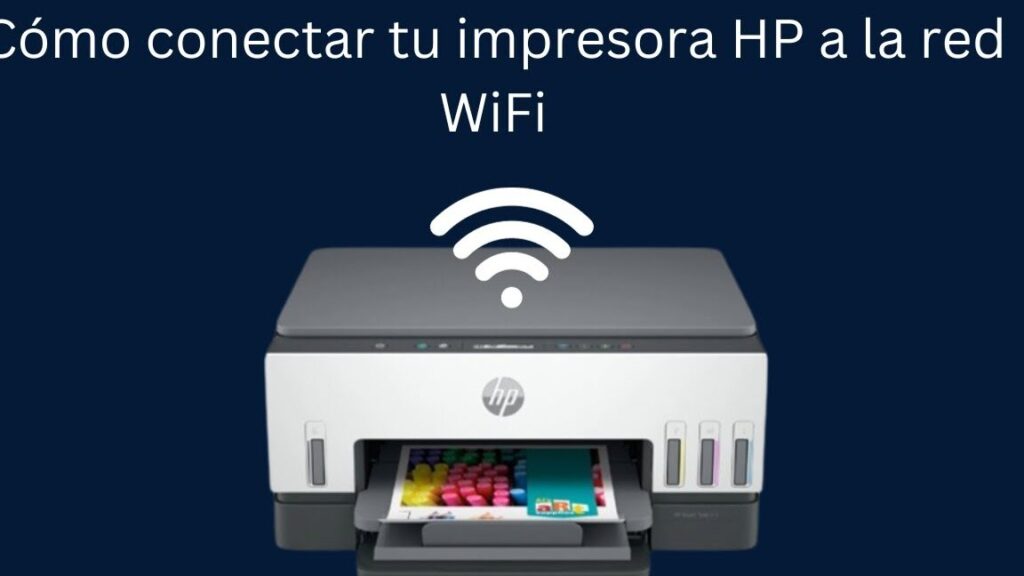
¿Te has comprado una impresora HP y estás un poco perdido a la hora de conectarla a tu red Wi-Fi? Tranquilo, que no eres el único. Hoy en día, querer imprimir desde cualquier dispositivo sin usar cables es casi una necesidad, y por eso, te voy a explicar de manera sencilla cómo conectar tu impresora HP a la red Wi-Fi de tu casa. No necesitas ser un experto en tecnología; basta con seguir unos pasos que te detallo a continuación. Así que, prepárate para decir adiós a los cables y hola a la comodidad de la impresión inalámbrica. ¿Listo para empezar?
Conectar Impresora a Wi-Fi Rápidamente
¿Estás harto de los molestos cables que se enredan por todos lados? Pues conectar tu impresora a la Wi-Fi es la solución perfecta. Te explico cómo hacerlo de forma rápida y sencilla.
- Ubica la impresora en un lugar donde la señal de Wi-Fi sea buena. No quieres que se quede sin conexión a mitad de una impresión.
- En el panel de control de la impresora, busca la opción de configuración inalámbrica. Cada modelo es un poco diferente, pero debería estar en el menú principal.
- Selecciona la opción para conectar a una red Wi-Fi. Esto suele requerir que elijas tu red de una lista.
- Introduce la contraseña de la red Wi-Fi. Asegúrate de que sea correcta, ¡los errores tipográficos son más comunes de lo que piensas!
- Espera a que la impresora se conecte. Esto puede tardar unos segundos. Si todo va bien, verás un mensaje de confirmación en la pantalla.
¿Y qué pasa si tienes problemas? No te preocupes, es más común de lo que piensas. Aquí van algunos consejos rápidos:
- Asegúrate de que tu router y la impresora están en canales de comunicación compatibles.
- Verifica que la impresora esté dentro del rango de la señal Wi-Fi.
- Reinicia tanto la impresora como el router; a veces, un simple reinicio soluciona todo.
Siguiendo estos pasos, tu impresora HP debería estar lista para funcionar sin cables de por medio. Así de fácil.
Conectar Impresora HP desde Celular Fácilmente
¿Quieres imprimir desde tu móvil sin necesidad de encender el ordenador? Aquí te cuento cómo hacerlo paso a paso. Es un proceso sencillo que te permitirá tener tu impresora HP lista para imprimir desde cualquier lugar de tu casa.
1. Asegúrate de que tu impresora esté conectada a Wi-Fi: Lo primero es verificar que tu impresora HP esté conectada a la misma red Wi-Fi que tu móvil. Sin esto, no habrá conexión posible.
2. Descarga la aplicación HP Smart: Ve a la Play Store o App Store y busca "HP Smart". Esta aplicación es esencial para gestionar tu impresora desde el móvil.
3. Configura la aplicación:
- Abre la aplicación HP Smart y sigue las instrucciones para añadir tu impresora. Normalmente, detectará automáticamente cualquier impresora HP conectada a la misma red Wi-Fi.
- Si no la detecta, asegúrate de que tu impresora esté encendida y conectada correctamente.
4. Imprime desde tu móvil:
- Una vez configurada, podrás seleccionar documentos o fotos desde tu móvil para imprimir. Busca el botón de imprimir dentro de la aplicación y elige lo que quieres enviar a la impresora.
- La facilidad de imprimir a un toque hará que te olvides del ordenador.
5. Solución de problemas comunes:
- Si la impresora no aparece, verifica que ambas, impresora y móvil, estén conectadas a la misma red.
- Reinicia la impresora y el router si hay problemas de conexión persistentes.
Recuerda, tener la impresora actualizada con el último firmware a veces soluciona problemas de conexión. Verifica las actualizaciones desde la aplicación HP Smart.
Siguiendo estos pasos, tendrás tu impresora HP conectada y lista para usar desde tu móvil de manera rápida y sin complicaciones. ¡A imprimir!
Conecta Móvil a Impresora Wi-Fi
Conectar tu dispositivo móvil a una impresora Wi-Fi puede parecer complicado, ¡pero no te preocupes! Es más fácil de lo que crees. Aquí te lo explico paso a paso para que puedas imprimir tus documentos o fotos directamente desde tu smartphone.
- Comprueba la compatibilidad: Asegúrate de que tanto tu móvil como la impresora están conectados a la misma red Wi-Fi. Además, verifica que tu impresora sea compatible con el servicio HP ePrint o similar.
- Descarga la app necesaria: La mayoría de las impresoras HP funcionan genial con la aplicación "HP Smart". Descárgala desde la tienda de aplicaciones de tu dispositivo.
- Configura la app: Abre la app "HP Smart" y sigue los pasos que te indican para vincular la impresora con tu móvil. Normalmente, te pedirá que escanees un código QR o que introduzcas la dirección IP de la impresora.
- Selecciona el documento: Una vez conectada, selecciona el archivo que deseas imprimir desde tu galería, correo, o cualquier otra aplicación.
- Imprime: Toca el botón de imprimir y ajusta las opciones de impresión a tu gusto, como la calidad o el tamaño del papel. ¡Y voilà! Tu documento debería salir impreso en segundos.
Recuerda: Si experimentas problemas de conexión, revisa que el Wi-Fi esté activo en ambos dispositivos y que no haya interferencias. A veces, reiniciar la impresora o el móvil soluciona el problema.
"Una conexión estable es clave para una impresión sin problemas. Asegúrate de que tu red Wi-Fi es fiable."
Así de sencillo es. Ahora puedes imprimir desde cualquier parte de tu casa sin necesidad de cables. ¡A disfrutar de la comodidad!
¡Y ahí lo tienes! Ahora que tu impresora está conectada, estás listo para imprimir desde cualquier lugar de la casa. Gracias por confiar en esta guía para conectar tu impresora HP a Wi-Fi. ¡Espero que te haya sido útil! Si tienes alguna duda o te topas con un problema, no dudes en dejar tu comentario. ¡Sigue imprimiendo sin cables y disfruta de la comodidad!
Deja una respuesta
También te puede interesar...