
Cómo conectar una laptop Lenovo a una red Wi-Fi
Hoy en día, estar conectado a Internet es casi tan esencial como respirar, y lo último que quieres es quedarte sin acceso en tu laptop Lenovo. No te preocupes, conectar tu Lenovo a una red Wi-Fi es más sencillo de lo que parece. Ya sea que estés en casa, en la oficina o en una cafetería, este tutorial te guiará paso a paso para que puedas navegar por la web sin complicaciones. Así que, si estás listo para dejar atrás los cables y disfrutar de una conexión inalámbrica, sigue leyendo y aprende cómo hacerlo de manera rápida y efectiva. ¡Vamos a ello!
Conectar Lenovo a Wi-Fi Rápidamente
¿Quieres conectar tu portátil Lenovo al Wi-Fi en un abrir y cerrar de ojos? Aquí te dejo los pasos sencillos para que lo consigas sin complicaciones.
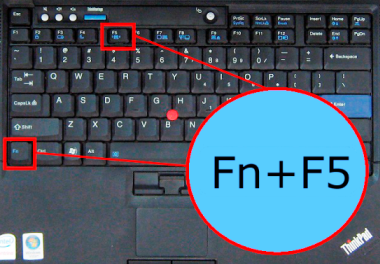
- Activa el Wi-Fi: Asegúrate de que el interruptor de Wi-Fi esté encendido. Muchos modelos de Lenovo tienen un botón físico o una tecla de función (como Fn + F5) para activar el Wi-Fi.
- Accede a la configuración de red: Haz clic en el icono de red en la barra de tareas. Si no lo ves, busca un símbolo de señal de Wi-Fi o un pequeño ordenador.
-
Selecciona tu red: En la lista de redes disponibles, elige la que deseas usar. Si es una red segura, necesitarás la contraseña.
No te olvides de comprobar que estás conectando a la red correcta, especialmente en lugares públicos.
- Introduce la contraseña: Escribe la clave de acceso. Asegúrate de que esté bien escrita; las contraseñas son sensibles a las mayúsculas.
-
Conexión exitosa: Una vez conectado, verás un mensaje o un cambio en el icono de red indicando que ya estás en línea.
¡Estás listo para navegar!
Si tienes problemas para conectarte, revisa que el adaptador de red esté habilitado en el administrador de dispositivos. También puedes probar reiniciando tu router o la propia laptop. ¡Con estos consejos, conectar tu Lenovo a Wi-Fi será pan comido!
Conectar Laptop a Wi-Fi Fácilmente
¿Te acabas de comprar una laptop Lenovo y no sabes cómo conectarla a una red Wi-Fi? No te preocupes, que aquí te lo explico paso a paso. Conectar tu laptop a Internet es fundamental para aprovechar al máximo sus capacidades, así que vamos al grano.
1. Activa el Wi-Fi: Primero, asegúrate de que el Wi-Fi está activado. En tu teclado, busca la tecla de función que tiene el icono de una antena o de ondas y presiónala junto con la tecla "Fn". Normalmente está cerca de las teclas F1, F2, etc.
2. Accede a la configuración de red: Haz clic en el icono de red en la esquina inferior derecha de tu pantalla. Parece un símbolo de ondas si ya está activado. Si no lo ves, haz clic en la flecha hacia arriba para encontrarlo.
3. Selecciona tu red Wi-Fi: Verás una lista de redes disponibles. Busca el nombre de tu red (también conocido como SSID) y haz clic sobre él. Si no sabes cuál es, normalmente está escrito en tu router o lo puedes preguntar a quien administra la red.
4. Introduce la contraseña: Al seleccionar tu red, se te pedirá una contraseña. Introduce la clave de red correctamente. Es importante que respetes mayúsculas, minúsculas y símbolos.
5. Conéctate: Una vez introducida la contraseña, haz clic en "Conectar". Si la contraseña es correcta, tu laptop se conectará a la red Wi-Fi.
Y eso es todo, ya estás listo para navegar por Internet sin problemas. Recuerda que si te conectas a una red pública, es recomendable tener activado un buen antivirus para proteger tus datos.
Consejo: Si tienes problemas para conectarte, prueba a reiniciar el router o tu laptop. A veces, un simple reinicio resuelve muchos problemas de conectividad.
Con estos sencillos pasos, tu laptop Lenovo estará lista para conectarse a cualquier red Wi-Fi en un abrir y cerrar de ojos.
Activa WiFi en tu Laptop Fácilmente
Activar el WiFi en tu laptop Lenovo es más sencillo de lo que parece. A continuación, te guiaré para que puedas hacerlo sin complicaciones:
1. Verifica el botón físico del WiFi: Algunas laptops Lenovo tienen un interruptor físico o un botón que activa o desactiva la conexión WiFi. Busca en los laterales de tu laptop y asegúrate de que esté en la posición de encendido.
2. Usa el teclado: Muchas veces, activar el WiFi es tan simple como presionar una combinación de teclas. Busca la tecla que tiene el símbolo de antena o señal de WiFi (usualmente es la tecla F8 o F9) y pulsa Fn + tecla de WiFi.
3. Configura desde Windows:
- Haz clic en el icono de Red en la barra de tareas, generalmente ubicado en la esquina inferior derecha.
- Si ves que el WiFi está desactivado, simplemente haz clic en el icono para encenderlo.
4. Revisa el Administrador de dispositivos:
- Accede al Administrador de dispositivos presionando Windows + X y selecciona "Administrador de dispositivos".
- Expande la sección de "Adaptadores de red" y verifica que el adaptador de WiFi esté habilitado. Si no lo está, haz clic derecho sobre él y selecciona "Habilitar dispositivo".
5. Verifica el Centro de redes y recursos compartidos:
- Abre el Panel de control y dirígete a "Redes e Internet".
- Entra en "Centro de redes y recursos compartidos" y selecciona "Cambiar configuración del adaptador".
- Asegúrate de que el adaptador WiFi no esté deshabilitado.
Estos pasos deberían cubrir todas las bases para activar el WiFi en tu laptop Lenovo. Si después de seguir estas indicaciones, aún no puedes conectarte, te recomiendo revisar si hay actualizaciones de drivers o posibles problemas con el hardware. ¡A navegar se ha dicho!
Espero que esta guía te haya servido para conectar tu laptop Lenovo a una red Wi-Fi de manera fácil y rápida. Si te han quedado dudas o tienes algún truco que quieras compartir, ¡déjalo en los comentarios! ¡Gracias por leer y hasta la próxima actualización!
Deja una respuesta
También te puede interesar...