
Cómo conectar una torre a un portátil
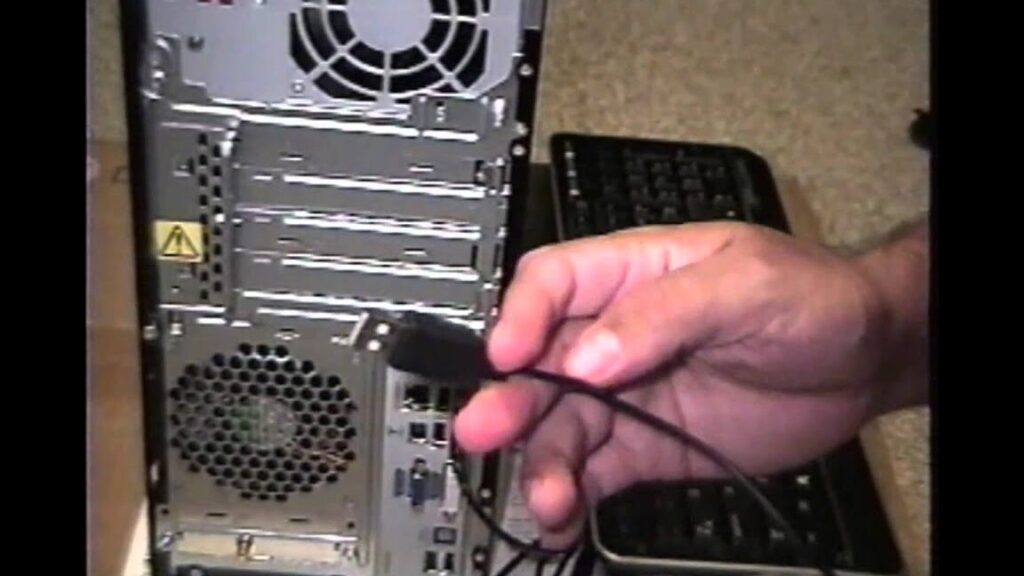
¿Te has preguntado alguna vez cómo conectar una torre a un portátil y aprovechar el poder de ambos dispositivos juntos? Estás en el lugar adecuado. A veces, puede que necesites la flexibilidad de usar ambos sistemas al mismo tiempo, ya sea para expandir tus opciones de almacenamiento, mejorar tu experiencia de juego, o simplemente trabajar de manera más eficiente. No te preocupes, no hace falta ser un experto en informática para lograrlo. En este artículo, te voy a guiar paso a paso, de la manera más sencilla posible, para que puedas conectar tu torre al portátil y sacar el máximo partido de tus dispositivos. Prepárate para descubrir un mundo de posibilidades tecnológicas justo al alcance de tus manos.
Conectar Torre a Portátil: ¿Es Posible
Claro que sí, puedes conectar una torre a un portátil, pero no de la manera tradicional en la que podrías conectar un monitor externo. La idea principal es usar el portátil como una pantalla secundaria para tu torre.
El proceso básico implica que el portátil reciba la señal de vídeo de la torre. Sin embargo, hay que tener en cuenta algunas cosillas importantes:
1. No puedes usar los puertos HDMI o VGA directamente en el portátil. Esos puertos son de salida, no de entrada. O sea, el portátil envía señal, no la recibe.
2. Usa software especializado: Aquí es donde entra en juego un software de terceros. Programas como Spacedesk, TeamViewer, o AnyDesk te permiten "transmitir" la pantalla de la torre al portátil a través de una red local. Estos programas convertirán tu portátil en un monitor inalámbrico.
3. Configura la red local: Ambos dispositivos deben estar conectados a la misma red Wi-Fi o por cable Ethernet para que se comuniquen entre sí de manera fluida.
4. Sigue los pasos del software: Cada programa tiene sus instrucciones específicas, pero la mayoría te pedirá instalar una aplicación en ambos dispositivos y seguir una serie de pasos para enlazarlos.
Este método es ideal si necesitas una solución temporal para usar un portátil como pantalla adicional.
Aunque no es lo mismo que conectar directamente un monitor, es una solución bastante útil para situaciones donde se necesita flexibilidad y aprovechamiento de recursos.
Convierte Tu Portátil en Monitor Fácilmente
¿Sabías que puedes usar tu portátil como un monitor secundario para tu torre de sobremesa? Aquí te explico cómo hacerlo sin complicaciones. A continuación, te detallo los pasos para convertir tu portátil en un monitor adicional.
-
Conexión mediante software: Utiliza aplicaciones como Spacedesk o Duet Display. Estas herramientas te permiten expandir la pantalla de tu torre a tu portátil de manera inalámbrica. La instalación es sencilla:
- Descarga e instala el software tanto en tu PC de sobremesa como en tu portátil.
- Sigue las instrucciones de la aplicación para sincronizar ambos dispositivos.
- Conexión con redes locales: Asegúrate de que ambos dispositivos estén en la misma red Wi-Fi. Esto es crucial para que las aplicaciones puedan comunicarse correctamente.
-
Configuración de pantalla: Una vez conectados, ajusta la configuración de pantalla de tu torre para detectar el nuevo monitor. Puedes hacerlo desde la configuración de pantalla en Windows:
- Ve a "Configuración de pantalla".
- Elige "Detectar" para que la torre encuentre el portátil como monitor.
Nota: Aunque la conexión inalámbrica es cómoda, si buscas la menor latencia posible, considera usar un cable HDMI o VGA con adaptadores específicos, si tu portátil lo permite.
Transformar tu portátil en un monitor es una forma eficaz de aprovechar al máximo tus recursos tecnológicos. ¡Dale una nueva vida a ese portátil que solo usas de vez en cuando!
Espero que esta guía te haya sido de ayuda para conectar tu torre al portátil sin complicaciones. Si tienes alguna duda o te surge algún problemilla, déjamelo en los comentarios y lo solucionamos juntos. ¡Gracias por leer!
Deja una respuesta
También te puede interesar...