
Cómo configurar Excel para que escriba en mayúsculas automáticamente
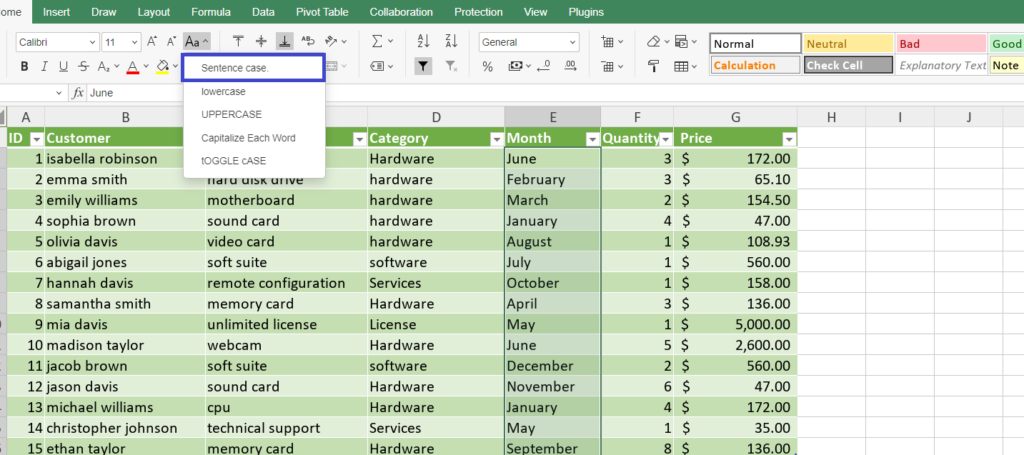
¿Te has encontrado alguna vez con la frustración de tener que poner en mayúsculas todas las letras de una lista interminable de datos en Excel? ¡No estás solo! Transformar texto en mayúsculas a mano puede ser una tarea tediosa y, francamente, poco divertida. Afortunadamente, existe una forma de configurar Excel para que lo haga por ti de manera automática. En este artículo, te voy a mostrar cómo puedes convertir tu hoja de cálculo en una herramienta más eficiente y cómo puedes aprovechar las fórmulas y funciones de Excel para que tus datos luzcan exactamente como necesitas, ¡sin despeinarte! Así que, si quieres ahorrarte tiempo y esfuerzo, sigue leyendo y descubre cómo darle un empujón a tu productividad.
Mayúsculas Automáticas en Excel: Guía Rápida
¿Quieres que Excel escriba en mayúsculas de forma automática? Aquí te enseño cómo hacerlo de manera sencilla.
1. Utilizar la función UPPER: Esta es una de las formas más directas para convertir texto en mayúsculas en Excel.
- Paso 1: Escribe el texto en una celda, por ejemplo, en A1.
- Paso 2: En otra celda, escribe la fórmula =UPPER(A1).
- Resultado: Excel convertirá automáticamente el texto de A1 a mayúsculas.
Esta función es ideal si necesitas que el texto en mayúsculas sea dinámico y cambie automáticamente si modificas el original.
2. Usar el complemento VBA (Visual Basic para Aplicaciones): Si quieres más automatización, puedes usar un pequeño script de VBA.
- Paso 1: Abre el Editor de VBA (Alt + F11).
- Paso 2: Inserta un módulo nuevo (Insert > Module).
- Paso 3: Copia y pega el siguiente código:
vba
Private Sub Worksheet_Change(ByVal Target As Range)
If Not Intersect(Target, Me.Range("A1:A100")) Is Nothing Then
Application.EnableEvents = False
Target.Value = UCase(Target.Value)
Application.EnableEvents = True
End If
End Sub
- Paso 4: Guarda y cierra el editor de VBA.
Este script convierte automáticamente a mayúsculas cualquier texto que escribas en las celdas A1 a A100.
Este método es más avanzado, pero es muy útil si siempre necesitas las mayúsculas sin tener que insertar fórmulas adicionales.
3. Formato Condicional: Aunque no convierte texto, te ayuda a resaltar texto en mayúsculas.
- Paso 1: Selecciona el rango de celdas.
- Paso 2: Ve a Formato Condicional > Nueva Regla.
- Paso 3: Elige "Usar una fórmula que determine las celdas para aplicar formato".
- Paso 4: Inserta la fórmula: =EXACT(A1,UPPER(A1))
- Paso 5: Elige el formato que desees para resaltar.
Con estos métodos, puedes gestionar el texto en mayúsculas de manera eficaz en tus hojas de Excel. ¡A ponerlo en práctica!
Activar Mayúsculas Automáticas en Excel
¿Quieres que Excel te escriba todo en mayúsculas automáticamente? ¡Es más fácil de lo que piensas! Aquí te explico cómo puedes hacerlo sin complicaciones.
Lo primero que debes saber es que Excel no tiene una función directa para convertir texto a mayúsculas de manera automática mientras escribes, pero no te preocupes, hay una forma de hacerlo usando fórmulas o macros.
1. Usar la función UPPER: Esta función transforma cualquier texto en mayúsculas. Supón que tienes una columna llena de nombres en minúsculas y quieres convertirlos:
- En una celda nueva, escribe la fórmula: `=UPPER(A1)` donde "A1" es la celda con el texto en minúsculas.
- Arrastra la fórmula hacia abajo para aplicarla al resto de las celdas.
2. Crear una Macro: Si prefieres que todo se haga automáticamente sin tener que aplicar fórmulas, puedes crear una macro:
- Ve a la pestaña "Desarrollador". Si no está visible, actívala desde las opciones de Excel.
- Haz clic en "Grabar macro", ponle un nombre y selecciona "OK".
- Escribe un texto cualquiera, selecciona la celda y usa `Ctrl + Shift + U` (o cualquier combinación que hayas definido) para convertir el texto en mayúsculas.
- Detén la grabación de la macro.
- Ahora, cada vez que escribas algo, selecciona la celda y ejecuta la macro.
Este método es útil si trabajas con grandes volúmenes de datos y necesitas asegurarte de que todo se mantenga en un formato consistente.
Ambos métodos son súper útiles dependiendo de si prefieres fórmulas o automatización con macros. Escoge el que mejor se adapte a tu forma de trabajar y ¡a poner todo en mayúsculas!
Activa Mayúsculas Automáticas Fácilmente
Si te has preguntado alguna vez cómo puedes hacer que Excel escriba en mayúsculas automáticamente, estás en el lugar adecuado. Vamos al grano para que no te compliques más de lo necesario.
Excel de por sí no tiene una función específica para convertir automáticamente todo el texto en mayúsculas mientras escribes, pero no te preocupes, hay trucos para lograrlo. Aquí te dejo un par de formas sencillas de hacerlo:
1. Usar la Función UPPER: Es la forma más directa.
- Escribe la fórmula `=UPPER(A1)` en una celda vacía si quieres que el contenido de la celda A1 se convierta en mayúsculas.
- Arrastra la fórmula hacia abajo si necesitas aplicarla a más celdas.
2. Macros: Si te gusta jugar con VBA o estás dispuesto a intentarlo, puedes crear una macro para automatizar el proceso.
- Abre el editor de Visual Basic (Alt + F11).
- Inserta un módulo nuevo.
- Copia y pega este código:
vba
Sub ConvertirAMayusculas()
Dim celda As Range
For Each celda In Selection
celda.Value = UCase(celda.Value)
Next celda
End Sub
- Guarda y ejecuta la macro cada vez que necesites convertir texto en mayúsculas.
Estas dos técnicas te facilitan la vida y hacen que tus datos luzcan más uniformes y profesionales sin muchos dolores de cabeza.
Ahora que ya sabes cómo activar las mayúsculas automáticas en Excel, puedes hacer que tus hojas de cálculo se vean más organizadas y profesionales sin tanto esfuerzo. ¡A por ello!
Espero que esta guía te haya sido útil para dejar tus textos en mayúsculas automáticas sin complicaciones. Gracias por leer hasta el final y recuerda que cualquier duda, aquí estoy. ¡A darle caña a Excel!
Deja una respuesta
También te puede interesar...