
Cómo configurar un Amazfit Bip
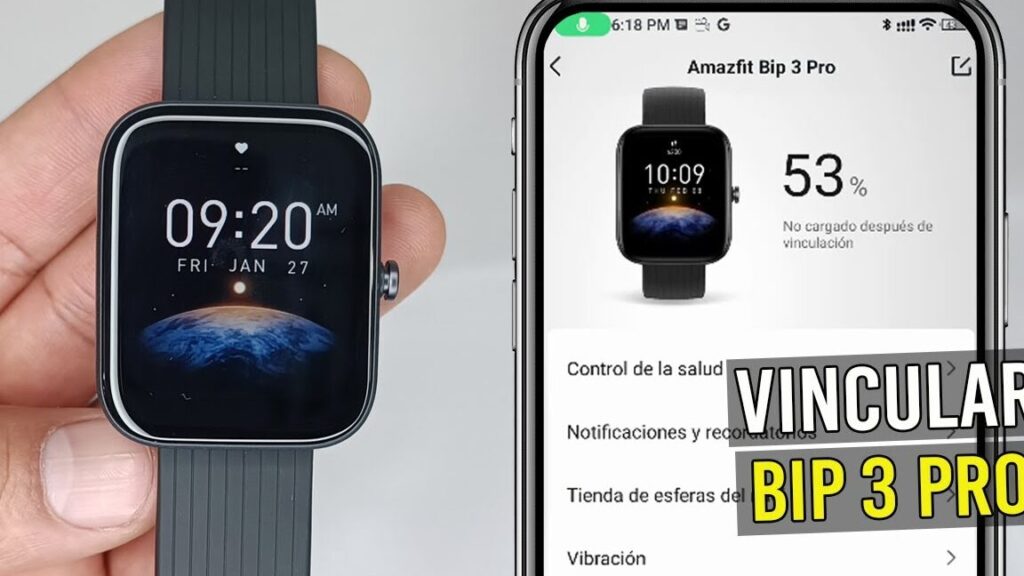
¿Acabas de estrenar tu nuevo Amazfit Bip y no sabes por dónde empezar? No te preocupes, aquí te lo explico todo de la forma más sencilla posible. Este smartwatch es una herramienta increíble que puede hacer mucho más de lo que imaginas, desde registrar tus actividades físicas hasta mostrarte notificaciones importantes. En esta guía, te llevaré paso a paso por el proceso de configuración para que puedas sacarle el máximo partido desde el primer día. Prepárate para descubrir todo lo que tu Amazfit Bip tiene para ofrecerte sin complicaciones.
Amazfit Bip: Soluciones de Conexión Fallida
Cuando te encuentras con problemas de conexión entre tu Amazfit Bip y el móvil, puede ser un auténtico quebradero de cabeza. Pero no te preocupes, aquí te dejo algunas soluciones que te ayudarán a resolver estos fallos de manera sencilla.
- Reinicia ambos dispositivos: A veces, lo más simple es lo más efectivo. Apaga tu móvil y el reloj durante unos segundos y vuelve a encenderlos. Esto puede resolver problemas temporales de conexión.
- Actualiza la aplicación y el firmware: Comprueba que tienes la última versión de la aplicación Zepp (antes Amazfit) y que el firmware de tu Bip está al día. Una versión desactualizada puede ser la causa de los problemas.
- Comprueba la conexión Bluetooth: Asegúrate de que el Bluetooth está activado en tu móvil y de que no tienes otros dispositivos conectados que puedan interferir.
- Elimina y vuelve a emparejar el dispositivo: Si la conexión sigue fallando, ve a la configuración de Bluetooth en tu teléfono, elimina el Amazfit Bip de la lista de dispositivos emparejados y vuelve a emparejarlo desde cero.
- Restablece el reloj a los valores de fábrica: Si todo lo demás falla, un restablecimiento de fábrica puede ser necesario. Para hacerlo, ve a la configuración del reloj, selecciona "Restablecer" y sigue las instrucciones. Esto borrará todos tus datos en el reloj, así que asegúrate de tener una copia de seguridad de la información importante.
- Verifica los permisos de la aplicación: Revisa que la app Zepp tiene todos los permisos necesarios en tu móvil, especialmente el acceso a Bluetooth y ubicación, ya que son esenciales para la sincronización.
Si después de estos pasos tu Amazfit Bip sigue sin conectarse, puede ser útil contactar con el soporte técnico de Amazfit para obtener ayuda especializada.
Sigue estos consejos y tu Bip debería volver a sincronizarse sin problemas. ¡No dejes que una conexión fallida te detenga!
Programar Reloj Amazfit: Guía Rápida
Para empezar a disfrutar al máximo de tu Amazfit Bip, es importante configurarlo adecuadamente. Aquí te dejo una guía rápida para que lo hagas en un santiamén.
- Instala la app Zepp: Para sincronizar y gestionar tu reloj, descarga la aplicación Zepp en tu móvil. Está disponible tanto en la Play Store como en la App Store.
- Empareja el reloj: Abre la app y sigue las instrucciones para emparejar tu Amazfit Bip. Asegúrate de tener el Bluetooth activado en tu teléfono.
- Ajusta las notificaciones: En la app, ve a la sección de notificaciones y decide qué alertas quieres recibir en tu muñeca. Desde llamadas hasta redes sociales, tú decides.
- Configura las esferas: Personaliza la pantalla de tu reloj seleccionando las esferas que más te gusten. Tienes un montón de opciones en la misma aplicación.
- Establece alarmas: Una de las funciones más útiles es la de las alarmas. Hazlo directamente desde la app o desde el reloj. Recuerda que puedes configurar varias, tanto diarias como semanales.
- Actualiza el firmware: Mantén tu Amazfit Bip al día. La app te notificará si hay actualizaciones disponibles. Es importante tener la última versión para disfrutar de todas las funcionalidades.
Con estos pasos básicos, tu reloj estará listo para sacarle el máximo partido. Recuerda que también puedes explorar otras funciones como el seguimiento del sueño y el rastreo deportivo. ¡A disfrutar de tu Amazfit Bip!
Espero que esta guía te haya ayudado a configurar tu Amazfit Bip sin complicaciones. Si tienes alguna duda, deja un comentario y estaré encantado de ayudarte. ¡Gracias por pasarte por aquí y dedicarle tiempo a tu nuevo smartwatch!
Deja una respuesta
También te puede interesar...