
Cómo emparejar Amazfit GTS 2 Mini
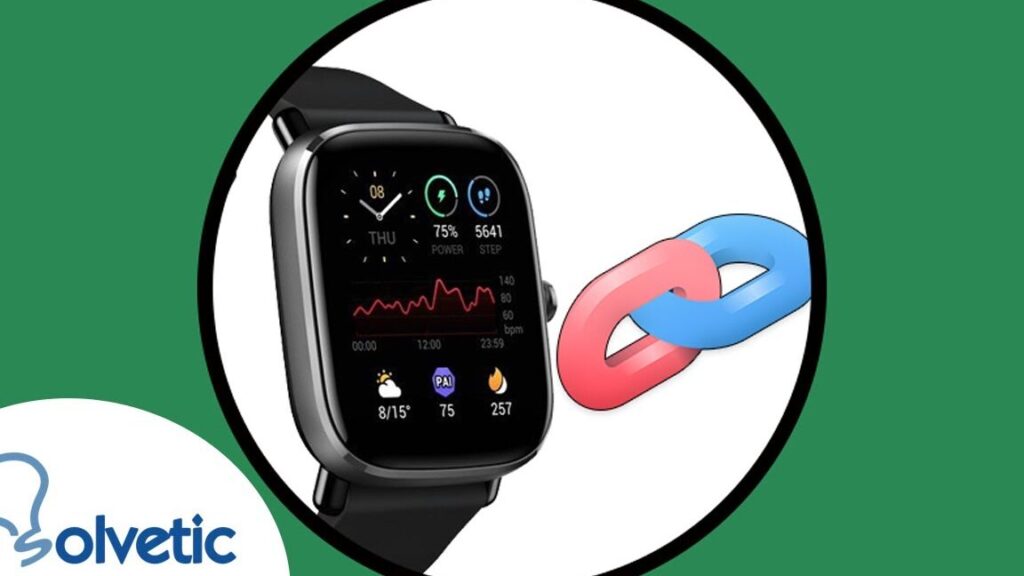
¿Te acabas de comprar el Amazfit GTS 2 Mini y no sabes por dónde empezar? No te preocupes, estás en el lugar adecuado. Emparejar este reloj inteligente con tu móvil puede parecer un reto si nunca lo has hecho antes, pero en realidad es un proceso bastante sencillo. En esta guía, te llevaré de la mano paso a paso para que en pocos minutos tengas tu dispositivo conectado y listo para usarse. Desde descargar la app necesaria hasta resolver posibles problemas que puedas encontrar, aquí te lo cuento todo. Así que, ponte cómodo y empecemos a disfrutar de todas las funcionalidades que este pequeño gigante tiene para ofrecerte.
https://www.youtube.com/watch?v=-50_epWjycg
Vincular Amazfit: Guía Rápida y Sencilla
Emparejar tu nuevo Amazfit GTS 2 Mini no tiene por qué ser un dolor de cabeza. Aquí te dejo los pasos sencillos para hacerlo en cuestión de minutos.
- Descarga la aplicación Zepp: Antes de nada, asegúrate de tener la aplicación Zepp instalada en tu móvil. Está disponible tanto en Google Play como en la App Store. Si no la tienes, descárgala y regístrate.
- Activa el Bluetooth: Enciende el Bluetooth en tu smartphone. Este paso es clave para que ambos dispositivos se puedan detectar y conectar correctamente.
- Abre la aplicación Zepp: Una vez abierta, inicia sesión con tu cuenta. Si es la primera vez que usas la app, deberás crear una cuenta o iniciar sesión con tu perfil de Google o Facebook.
- Emparejar el dispositivo: Dentro de la app, busca el apartado "Perfil" y selecciona "Añadir dispositivo". Aquí podrás elegir entre varios tipos de dispositivos. Escoge "Reloj" y luego "Amazfit GTS 2 Mini".
- Escanea el código QR: En la pantalla del reloj verás un código QR. Usa la app para escanearlo y así comenzar el emparejamiento. Este proceso puede tardar unos minutos, así que ten un poco de paciencia.
- Confirma la conexión: Una vez escaneado el código, en el reloj aparecerá un mensaje para confirmar la conexión. Pulsa "Aceptar" o "Conectar" para finalizar el proceso.
Recuerda que tener una cuenta en Zepp es indispensable para gestionar tu Amazfit.
¡Y listo! Tu Amazfit GTS 2 Mini estará conectado y listo para usar. Ahora podrás disfrutar de todas sus funciones como el monitoreo de actividad, notificaciones, y mucho más. Asegúrate de mantener ambos dispositivos actualizados para una mejor experiencia.
Código QR en Reloj Amazfit: Guía
Cuando tienes un Amazfit GTS 2 Mini en tus manos, una de las primeras cosas que querrás hacer es emparejarlo correctamente con tu teléfono. Aquí es donde entra en juego el famoso código QR. Este pequeño código es la clave para sincronizar tu reloj con la app Zepp, que es la que te permite sacarle todo el jugo a tu dispositivo.
Estos son los pasos para escanear el código QR en tu Amazfit:
1. Encender el reloj: Lo primero es asegurarte de que el reloj está encendido. Si es la primera vez, simplemente mantén presionado el botón lateral hasta que vibre.
2. Deslizar hasta 'Configuración': Desde la pantalla principal, desliza hacia abajo y busca el icono de ajustes. Suele estar representado por una rueda dentada.
3. Seleccionar 'Acerca de': Dentro del menú de configuración, busca y selecciona la opción 'Acerca de'. Aquí es donde encontrarás el código QR.
4. Visualizar el código QR: Una vez dentro, verás el código QR en la pantalla del reloj. Mantén el reloj a la vista y listo para escanear.
5. Escanear con la app Zepp: Abre la aplicación Zepp en tu móvil. Si no la tienes, descárgala desde la Play Store o App Store. En la aplicación, busca la opción de 'Añadir dispositivo' y selecciona 'Reloj'. Aparecerá la opción de escanear el código QR.
Tip: Asegúrate de que la cámara de tu móvil tenga buena iluminación y enfoque correctamente el código QR para evitar errores de sincronización.
Una vez escaneado, sigue las instrucciones de la app para completar el emparejamiento. Y eso es todo, ya tienes tu Amazfit listo para funcionar. No olvides personalizar las notificaciones y las esferas del reloj desde la app para adaptarlo a tu estilo.
Espero que esta guía te haya sido de ayuda y ya estés disfrutando de tu Amazfit GTS 2 Mini conectado a tu móvil. Si te ha quedado alguna duda, no dudes en dejar un comentario. ¡Gracias por estar aquí y por confiar en mis tutoriales!
Deja una respuesta
También te puede interesar...