
Cómo establecer una canción como tono de llamada en Samsung
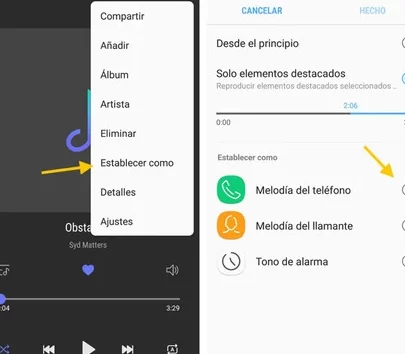
¿Te has cansado de los tonos de llamada predeterminados en tu móvil Samsung? ¡No te preocupes, te tengo cubierto! Personalizar tu dispositivo es uno de los placeres más simples y ¿qué mejor manera de hacerlo que con tu canción favorita? En este artículo, te guiaré paso a paso para que puedas hacer que cada llamada sea una pequeña fiesta personal. Con unos pocos toques en la pantalla, tendrás ese tono de llamada que te hará sonreír cada vez que suene. Así que, si estás listo para darle un toque personal a tu móvil, sigue leyendo y descubre lo fácil que es establecer una canción como tono de llamada en tu Samsung. ¡Vamos a ello!
Tono de Llamada: Tu Canción Favorita
Transformar tu móvil en una extensión de tu personalidad es más fácil de lo que piensas. Y qué mejor manera de hacerlo que poniendo tu canción favorita como tono de llamada. ¿A quién no le gusta que su teléfono suene con ese temazo que te alegra el día? Aquí te explico cómo hacerlo en un móvil Samsung.
1. Primero, asegúrate de tener la canción que quieres en tu dispositivo. Puedes descargarla desde una tienda de música o transferirla desde tu ordenador.
2. Abre la aplicación de Música en tu móvil Samsung. Reproduce la canción para confirmar que es la versión que deseas. Si no tienes la aplicación de Música, puedes usar cualquier otra app que te permita reproducir canciones.
3. Ve a la configuración de sonidos:
- Dirígete a "Ajustes" en tu teléfono.
- Busca y selecciona la opción "Sonidos y vibración".
- Toca en "Tono de llamada".
Este es el momento más importante:
4. Selecciona el nuevo tono de llamada:
- Dentro del menú de tonos, deberías ver una opción para "Añadir desde archivos" o algo similar.
- Navega hasta la ubicación donde guardaste tu canción y selecciona el archivo.
5. Confirma tu selección. Una vez que hayas seleccionado la canción, tu móvil debería permitirte escuchar una vista previa. Si todo suena bien, guarda los cambios.
¡Listo! Ahora, cada vez que suene tu teléfono, lo hará con la melodía que tanto te encanta.
Consejos adicionales:
- Si no ves la opción de añadir desde archivos, asegúrate de que la canción está en un formato compatible (como MP3).
- Si prefieres no usar toda la canción, puedes recortarla usando una aplicación de edición de audio.
Tener tu canción favorita como tono de llamada no solo es posible, ¡es facilísimo! Así que, personaliza tu móvil y ¡que suene la música!
Guía: Tono Personalizado en Samsung
¿Cansado de escuchar siempre los mismos tonos de llamada? ¡Es hora de cambiar eso! Aquí te explico cómo puedes establecer una canción como tono de llamada en tu dispositivo Samsung de una manera sencilla y rápida.
- Lo primero que necesitas es tener la canción que quieres usar almacenada en tu teléfono. Puedes descargarla desde alguna app de música o transferirla desde tu ordenador.
- Una vez que tengas la canción, abre la aplicación de Ajustes en tu Samsung.
- Dirígete a la sección de Sonidos y vibración.
- Selecciona la opción de Tono de llamada. Aquí podrás ver los tonos predeterminados, pero lo que nos interesa es añadir uno nuevo.
- Busca la opción de Agregar desde dispositivo. Esto te permitirá acceder a tus archivos de audio.
- Escoge la canción que deseas usar como tono. ¡Y listo! Ahora tu teléfono sonará con tu música favorita.
No olvides que este proceso puede variar ligeramente dependiendo del modelo de tu Samsung y de la versión de Android que tengas. Pero, en general, estos pasos te ayudarán a personalizar tu tono sin problemas.
Consejo: Si no encuentras la opción de "Agregar desde dispositivo", asegúrate de tener todos los permisos necesarios para acceder a tus archivos de audio.
Personalizar tu tono de llamada no solo es una forma de darle un toque único a tu móvil, sino que también puede ayudarte a identificar rápidamente cuándo es tu teléfono el que está sonando en lugares concurridos. ¡Dale un poco de personalidad a tus llamadas!
Espero que esta guía te haya sido de ayuda para poner tu canción favorita como tono de llamada en tu Samsung. ¡Gracias por estar aquí y disfruta de tu nuevo tono!
Deja una respuesta
También te puede interesar...