
Cómo instalar un WiFi extender
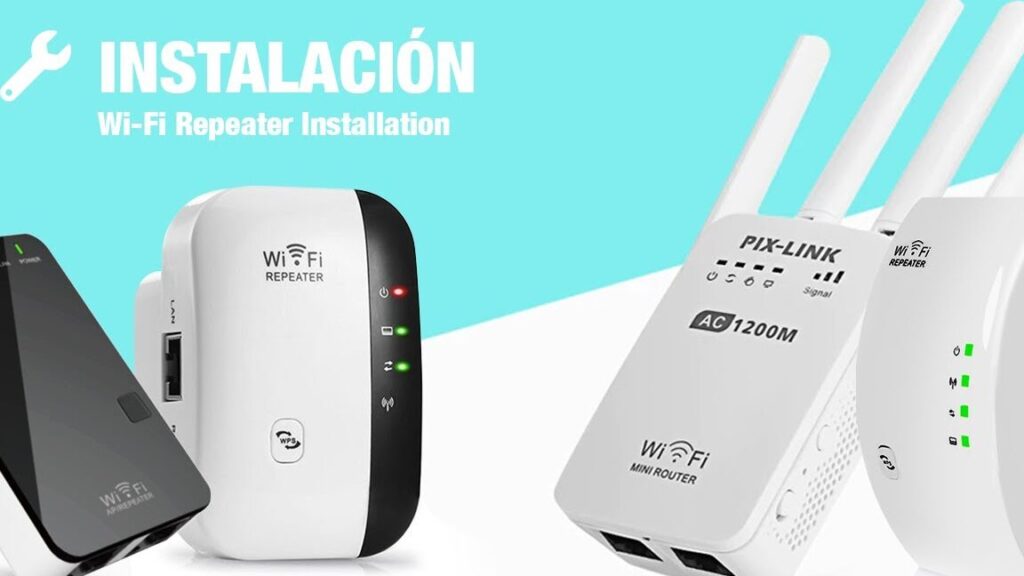
¿Cansado de que la señal de tu WiFi se pierda justo cuando más la necesitas? No te preocupes, instalar un WiFi extender es más sencillo de lo que piensas y puede ser la solución perfecta para mejorar la cobertura en tu hogar. En este artículo, te guiaré paso a paso para que puedas disfrutar de una conexión estable en cada rincón de tu casa. Ya sea que quieras jugar en línea, ver tus series favoritas sin interrupciones o simplemente navegar por la web, aquí descubrirás cómo hacerlo sin complicaciones. Así que, ¡prepárate para decir adiós a las zonas muertas de WiFi!
Configuración Fácil de Repetidor WiFi
Instalar un Repetidor WiFi puede parecer un reto, pero te aseguro que con estos pasos te va a resultar más fácil de lo que piensas. Vamos al grano:
1. Ubicación Estratégica: Coloca el repetidor en un lugar donde reciba una señal fuerte del router principal, pero también esté cerca de la zona donde necesites mejorar la conexión. Piensa en un punto intermedio.
2. Conexión Inicial:
- Conecta el repetidor a una toma de corriente.
- Espera a que las luces de estado indiquen que está listo (generalmente, una luz parpadeando).
3. Configuración del Repetidor:
- Usa tu móvil u ordenador para conectarte a la nueva red WiFi que genera el repetidor. Normalmente tendrá un nombre del estilo "EXTENDER-XXXX".
- Abre un navegador e introduce la IP del repetidor (esta suele estar en el manual o en una etiqueta en el aparato).
- Inicia sesión en la interfaz de configuración. Si no tienes las credenciales, prueba con "admin" o revisa el manual.
4. Sincronización con el Router Principal:
- Busca y selecciona la opción de "conectar" o "sincronizar" con tu red WiFi principal.
- Introduce la contraseña de tu red principal cuando te lo pida.
5. Comprobaciones Finales:
- Una vez conectado, verifica que el repetidor esté emitiendo correctamente. Prueba la velocidad de la conexión en la zona que querías mejorar.
- Asegúrate de que las luces de estado sean verdes o del color que indique "conexión estable".
Lo importante es que no te compliques; la mayoría de los repetidores actuales traen asistentes que te guían paso a paso.
Recuerda que un buen posicionamiento es clave para maximizar la cobertura. Si el repetidor está demasiado lejos del router principal, no mejorará la señal.
Reconfigura tu TP-Link Extender Fácilmente
Si notas que tu señal WiFi no llega a todas las esquinas de la casa, es hora de darle un empujón con un extensor de señal TP-Link. Ya lo tienes conectado y funcionando, pero de vez en cuando toca reconfigurarlo para asegurarte de que sigue dando lo mejor de sí. Aquí te cuento cómo hacerlo sin complicarte la vida.
1. Conéctalo a tu ordenador. Asegúrate de que el extensor está enchufado y usa un cable Ethernet para conectarlo a tu ordenador. Esto te dará una conexión estable para trabajar.
2. Abre el navegador. Introduce la dirección IP del extensor en la barra de direcciones. Generalmente es algo como `192.168.0.254`. Si no estás seguro, revisa el manual que viene con el dispositivo.
3. Accede a las configuraciones. Te pedirá un usuario y contraseña. Si no has cambiado nada, lo más probable es que sean 'admin' para ambos.
4. Reconfigura la red. Una vez dentro, busca la opción que diga algo como 'Configuración de red' o 'Wireless Settings'. Aquí es donde puedes cambiar el nombre de la red (SSID) o la contraseña si lo necesitas.
5. Ajusta la ubicación. Mueve el extensor a un lugar estratégico donde reciba buena señal del router principal y pueda distribuirla sin problemas.
6. Guarda los cambios y reinicia. Asegúrate de guardar cualquier cambio que hagas. Después, reinicia el extensor para que se apliquen correctamente.
Mantener tu TP-Link correctamente configurado te asegura que tu señal WiFi sea potente y estable. No hay nada más molesto que estar en medio de una peli en streaming y que se te corte la conexión. Así que, ya sabes, cada cierto tiempo dale una revisión rápida.
La clave está en la ubicación y en asegurarte de que el extensor está bien configurado para maximizar su rendimiento.
Espero que esta guía te haya ayudado a configurar tu WiFi extender sin complicaciones. Ahora deberías tener una señal más fuerte en esos rincones donde antes no llegaba el WiFi. Si tienes más preguntas o te surge algún problema, no dudes en dejar un comentario. ¡Gracias por leer!
Deja una respuesta
También te puede interesar...