
Cómo mostrar el clima en la pantalla de inicio
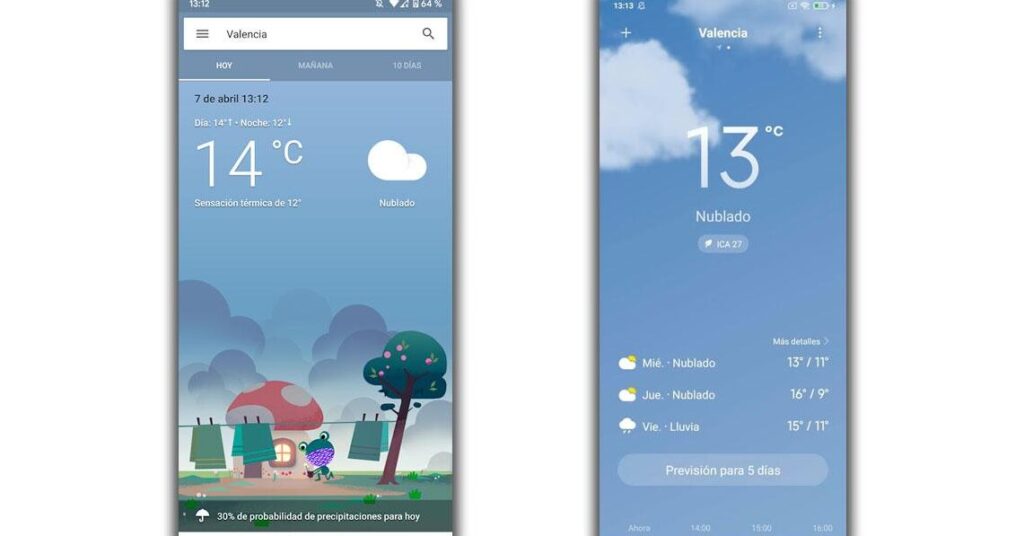
¿Quieres saber si necesitas coger el paraguas antes de salir de casa? Tener el clima a mano en la pantalla de inicio de tu dispositivo es más fácil de lo que imaginas. En esta guía, te voy a enseñar cómo personalizar tu móvil para que puedas ver el estado del tiempo de un simple vistazo. No necesitas ser un experto en tecnología ni descargar aplicaciones complicadas. Vamos a explorar las opciones más sencillas y efectivas para que estés siempre al tanto del tiempo sin complicaciones. Prepárate para descubrir los trucos que harán que el clima esté siempre a tu alcance.
Clima en Pantalla de Inicio Fácilmente
¿Quieres tener el clima siempre a mano en tu móvil? Añadir el clima a tu pantalla de inicio es más fácil de lo que imaginas. Vamos al grano:
1. Elige tu app favorita: Hay muchas aplicaciones de clima disponibles. Algunas de las más populares incluyen AccuWeather, Weather Channel y Yahoo Weather. Escoge la que más te guste.
2. Instala y configura: Una vez descargada, ábrela y configura tu ubicación. La mayoría de estas apps te permiten que el sistema detecte tu ubicación automáticamente o puedes introducirla manualmente.
3. Añade el widget: Aquí está la clave. Mantén pulsado un espacio vacío en tu pantalla de inicio. Verás la opción de añadir widgets. Busca el widget del clima de la app que has instalado.
4. Personaliza tu widget: Algunos widgets permiten personalización. Puedes cambiar el tamaño, el tipo de información que muestra y, en algunos casos, hasta el diseño.
Disfruta de tener la información del tiempo al alcance de tu mano. No más tener que abrir aplicaciones para saber si necesitas un paraguas o unas gafas de sol.
Recuerda que tener el clima en la pantalla de inicio no solo es práctico, sino que te ayuda a planificar tu día con precisión.
Añadir el clima a tu pantalla de inicio es una de esas cosas que, una vez que lo haces, te preguntas cómo pudiste vivir sin ello. ¡Dale una oportunidad!
Clima en Pantalla de Inicio: Guía Rápida
¿Quieres saber cómo tener el clima siempre a mano en tu pantalla de inicio? Aquí te dejo los pasos más sencillos para que puedas disfrutar de esta funcionalidad, sin complicaciones.
- Busca una aplicación de clima confiable en tu tienda de aplicaciones. Las más famosas suelen ser AccuWeather, The Weather Channel o la nativa de tu dispositivo.
- Una vez descargada, ábrela y permite los permisos necesarios para que pueda acceder a tu ubicación. Esto es crucial para que te ofrezca información precisa.
- Mantén pulsado un espacio vacío en la pantalla de inicio. Verás una opción para agregar widgets.
- Desplázate hasta encontrar la sección de widgets de tu app de clima descargada. Selecciona el que más te guste y arrástralo a tu pantalla de inicio.
- Ajusta el tamaño del widget según prefieras. Algunos ofrecen más detalles, mientras que otros son minimalistamente elegantes.
Recuerda que tener el clima actualizado puede consumir datos, así que asegúrate de tener una buena conexión Wi-Fi o suficientes datos móviles.
Personalizar tu pantalla con un widget de clima no solo es útil, sino que también le da un toque moderno y funcional. ¡No te pierdas de saber si necesitas paraguas antes de salir de casa!
Siguiendo estos pasos, podrás ver el clima en tiempo real directamente desde tu pantalla de inicio, sin necesidad de abrir ninguna aplicación.
Tiempo en Pantalla de Inicio: Guía Rápida
¿Sabías que puedes tener el clima al alcance de tu mano en la pantalla de inicio de tu dispositivo? Tener el tiempo visible nada más desbloquear el móvil es súper práctico y aquí te cuento cómo hacerlo fácilmente.
1. Comprueba si tienes una app de clima instalada. La mayoría de los smartphones ya traen una por defecto, pero si no es tu caso, te recomiendo descargar una de confianza desde la tienda de aplicaciones.
2. Añadir el widget a la pantalla de inicio:
- Mantén presionado un espacio vacío en la pantalla principal hasta que aparezca la opción de widgets.
- Busca y selecciona el widget de clima. Suele venir con el nombre de la app que tengas instalada.
- Arrastra y suelta el widget en el lugar que más te guste. ¡Voilà! Ahora tienes el tiempo justo donde lo necesitas.
Personaliza el widget para que te muestre la información que más te interesa. Algunos widgets permiten elegir entre mostrar la temperatura actual, la sensación térmica, o incluso un pronóstico detallado.
Consejo rápido: Si tu app te lo permite, activa las notificaciones del clima para que te avise de cambios importantes, como lluvias o cambios bruscos de temperatura.
3. Configura la ubicación. Asegúrate de que la app o el widget están configurados para mostrar el clima de tu ubicación actual o de cualquier otra que desees. Esto suele ser tan sencillo como activar el GPS o introducir manualmente la ciudad.
4. Explora funciones adicionales. Muchas aplicaciones de clima ofrecen características extra como mapas del tiempo, alertas meteorológicas, y predicciones a largo plazo. Echa un vistazo y ajusta las preferencias a tu gusto.
Con estos simples pasos, tu pantalla de inicio se convierte en una ventana al clima, evitando sorpresas indeseadas cuando salgas de casa. ️
Espero que esta guía te haya ayudado a personalizar tu pantalla de inicio con el clima que te interesa. Ahora ya sabes cómo estar al tanto de las condiciones meteorológicas sin complicaciones. ¡Gracias por leer y que disfrutes de tu nueva configuración!
Deja una respuesta
También te puede interesar...