
Cómo vincular una cámara Victure al móvil
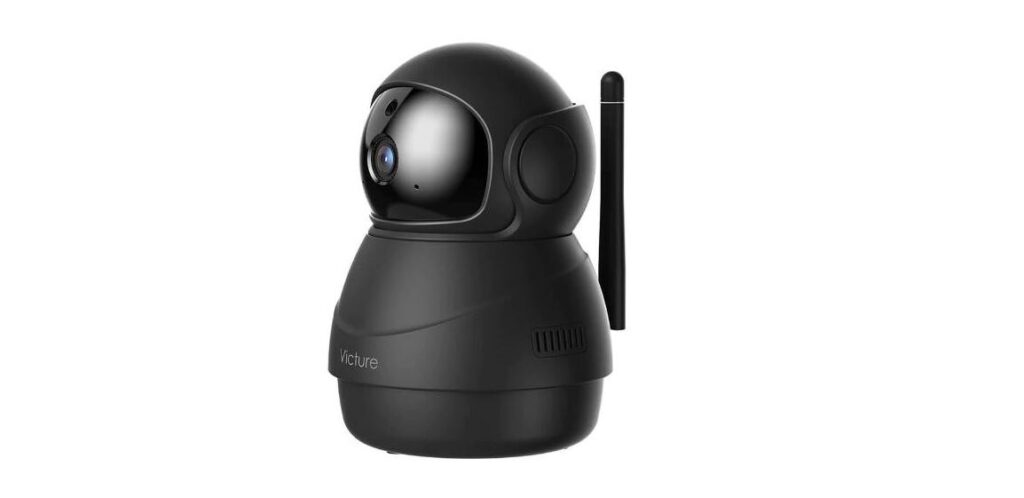
¿Tienes una cámara Victure y no sabes por dónde empezar para conectarla a tu móvil? No te preocupes, te entiendo perfectamente. A veces, cuando compramos nuevos dispositivos, nos sentimos un poco perdidos con tanta tecnología. Pero aquí estoy para echarte una mano y guiarte paso a paso en este proceso. Vincular tu cámara Victure al móvil no es tan complicado como parece. Una vez que sigas estos sencillos pasos, verás que tu cámara estará lista para usar y podrás sacarle el máximo partido. En este artículo, te mostraré cómo hacerlo de manera fácil y rápida, para que puedas disfrutar de todas las funcionalidades que ofrece tu cámara.Ya sea para vigilar tu hogar, grabar momentos especiales o simplemente experimentar con la fotografía, una buena conexión entre tu cámara y el móvil es esencial. Así que, prepara tu móvil y tu cámara porque vamos a ponernos manos a la obra. ¡No te lo pierdas!
Cámara Victure: Solución de Conexión Rápida
¿Tienes problemas para conectar tu cámara Victure al móvil? No te preocupes, aquí te explico cómo hacerlo de manera sencilla y rápida. Sigue estos pasos y en poco tiempo estarás transmitiendo en directo desde cualquier lugar.
- Lo primero que necesitas es descargar la aplicación compatible. Dirígete a la tienda de aplicaciones de tu móvil (App Store o Google Play) y busca "Victure Home". Descárgala e instálala.
- Abre la aplicación e iníciala. Crea una cuenta o inicia sesión si ya tienes una.
- Conecta la cámara a la corriente y asegúrate de que la luz indicadora esté parpadeando. Esto significa que está lista para emparejarse.
- En la app, selecciona la opción "Agregar dispositivo" o busca el icono "+" para iniciar el proceso de conexión.
- Escanea el código QR que aparece en la pantalla con la cámara. Esto sincronizará ambos dispositivos.
- Asegúrate de que el móvil esté conectado a una red Wi-Fi de 2.4 GHz, ya que muchas cámaras no son compatibles con redes de 5 GHz.
Es crucial que la cámara y el móvil estén bajo la misma red Wi-Fi. Si no lo están, la conexión no se realizará correctamente.
Si todo ha ido bien, recibirás una notificación confirmando que la cámara está conectada. Ahora podrás disfrutar de la transmisión en vivo directamente desde tu móvil. Si experimentas problemas, intenta reiniciar tanto la cámara como el router y repite el proceso.
Recuerda, la solución de conexión rápida es ideal para aquellos que buscan una instalación sencilla sin complicaciones técnicas. ¡Ahora sí, a disfrutar de todas las funciones que tu cámara Victure tiene para ofrecer!
Activa tu Cámara con el Móvil
Para aquellos que quieren sacar el máximo partido a su cámara Victure, la capacidad de vincularla con tu móvil es fundamental. Aquí te explico cómo puedes hacerlo de manera rápida y sencilla.
1. Descarga la App: Lo primero que necesitas es bajar la aplicación correspondiente en tu móvil. Busca la app "Victure Camera" en la tienda de aplicaciones de tu dispositivo. Una vez la encuentres, descárgala e instálala.
2. Regístrate o Inicia Sesión: Abre la aplicación y regístrate si eres nuevo o inicia sesión si ya tienes una cuenta. Este paso es crucial para poder sincronizar tu cámara con el móvil.
3. Conecta la Cámara a la Corriente: Asegúrate de que tu cámara esté enchufada y encendida. Sin energía, no podrás avanzar en el proceso de vinculación.
4. Emparejamiento: En la aplicación, busca la opción de "Añadir Dispositivo". Selecciona tu modelo de cámara Victure. A continuación, la app te pedirá que introduzcas los datos de tu red Wi-Fi. Asegúrate de estar conectado a una red de 2.4 GHz, ya que estas cámaras no suelen funcionar con redes de 5 GHz.
5. Configura la Cámara: Una vez la cámara esté conectada a la red, sigue las instrucciones en pantalla para completar la configuración. La app te guiará paso a paso.
¡Y listo! Ahora puedes ver las imágenes de tu cámara directamente en tu móvil, estés donde estés. Recuerda que también puedes ajustar configuraciones desde la aplicación, como la calidad de imagen o las notificaciones.
Con la cámara y el móvil perfectamente sincronizados, la seguridad de tu hogar está literalmente en tus manos.
Espero que esta guía te haya sido de ayuda y ahora puedas disfrutar de tu cámara Victure conectada al móvil sin problemas. Si te ha quedado alguna duda o te encuentras con algún contratiempo, no dudes en dejarme un comentario. ¡Gracias por leer y seguir los pasos!
Deja una respuesta
También te puede interesar...