
Conectar AirPods a un dispositivo Android
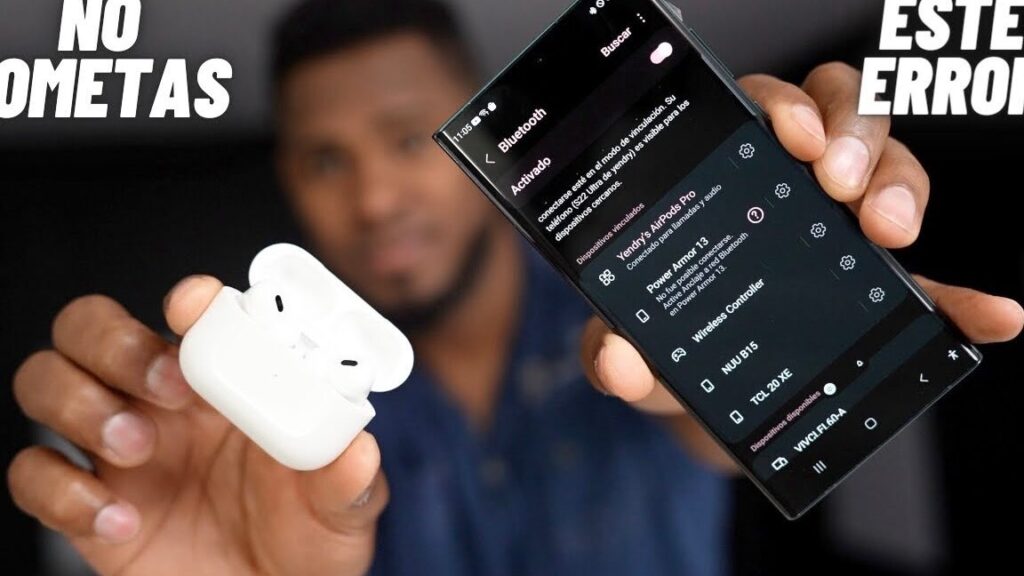
¿Te has preguntado alguna vez si es posible usar tus AirPods con un móvil Android? Aunque los AirPods están pensados principalmente para dispositivos Apple, la buena noticia es que también puedes emparejarlos con Android sin problema. En este artículo te mostraré cómo hacerlo de manera sencilla y rápida, para que puedas disfrutar de tu música favorita sin complicaciones. Olvídate de las barreras tecnológicas y descubre cómo sacar el máximo partido a tus auriculares inalámbricos con el sistema operativo de Google. ¡Vamos a ello!
Conectar AirPods a Android Fácilmente
¿Tienes unos AirPods y un móvil Android y no sabes cómo conectarlos? ¡No te preocupes! Aquí te explico cómo hacerlo de manera sencilla. A pesar de ser un producto de Apple, los AirPods funcionan muy bien con dispositivos Android. Solo sigue estos pasos:
- Activa el Bluetooth en tu dispositivo Android. Ve a Configuración, luego a Bluetooth y asegúrate de que esté activado.
- Abre la caja de tus AirPods, pero no los saques. Esto hace que entren en modo de emparejamiento.
- En tu dispositivo Android, busca los AirPods en la lista de dispositivos disponibles. Aparecerán como "AirPods" o algo similar.
- Selecciona los AirPods de la lista y espera a que se conecten.
Si sigues estos pasos, tus AirPods estarán listos para usar con cualquier dispositivo Android. Aunque no podrás aprovechar todas las funciones exclusivas de Apple, como el emparejamiento rápido o el acceso a Siri, podrás disfrutar de una excelente calidad de sonido y la comodidad que ofrecen estos auriculares.
Recuerda que algunos gestos, como el doble toque para pausar o reproducir música, pueden no funcionar en Android. Sin embargo, hay aplicaciones de terceros que pueden ayudarte a personalizar estos controles.
¡Y eso es todo! Ahora estás listo para disfrutar de tus AirPods en tu dispositivo Android sin complicaciones.
AirPods No Conectan: Soluciones Rápidas
En ocasiones, conectar tus AirPods a un dispositivo Android puede ser un dolor de cabeza. Pero no te preocupes, aquí tienes algunas soluciones rápidas para que vuelvas a disfrutar de tu música en un abrir y cerrar de ojos.
- Comprueba el Bluetooth: Asegúrate de que el Bluetooth de tu dispositivo Android esté activado. Parece obvio, pero a veces se nos pasa por alto. Desactívalo y vuelve a activarlo para reiniciar la conexión.
- Reinicia tus AirPods: Coloca los AirPods en su estuche, cierra la tapa y espera unos segundos. Luego, vuelve a abrir la tapa y mantén presionado el botón de configuración en la parte posterior hasta que la luz comience a parpadear en blanco. Esto los pondrá en modo de emparejamiento.
- Verifica la batería de tus AirPods: Si están con poca batería, es posible que no se conecten correctamente. Cárgalos durante unos minutos y vuelve a intentarlo.
- Olvida el dispositivo y vuelve a conectarlo: En el menú de Bluetooth de tu Android, busca los AirPods y selecciona "Olvidar". Luego, intenta emparejarlos de nuevo.
- Actualiza el software de tu Android: Asegúrate de que tu dispositivo esté actualizado a la última versión. Las actualizaciones a menudo corrigen problemas de conectividad.
- Prueba con otro dispositivo: Si tienes otro teléfono o tablet Android, intenta conectar los AirPods a ese dispositivo. Esto te ayudará a determinar si el problema es con los AirPods o con tu dispositivo original.
Si después de intentar estos pasos sigues teniendo problemas, puede que sea el momento de consultar con el soporte técnico de Apple. A veces, un pequeño fallo de hardware puede ser la causa del problema.
Recuerda, los AirPods están diseñados para funcionar de manera óptima con dispositivos Apple, pero eso no significa que no puedan funcionar bien con Android. Un poco de paciencia y estos consejos te deberían ayudar a solucionar el problema.
Espero que esta guía te haya servido para que tus AirPods funcionen sin problemas en tu móvil Android. ¡Ahora es tu turno de disfrutar de tu música sin cables! Si te ha gustado este tutorial, no dudes en echar un vistazo a los otros artículos del blog. ¡Gracias por estar aquí!
Deja una respuesta
También te puede interesar...