
Soluciones cuando App Store no se conecta
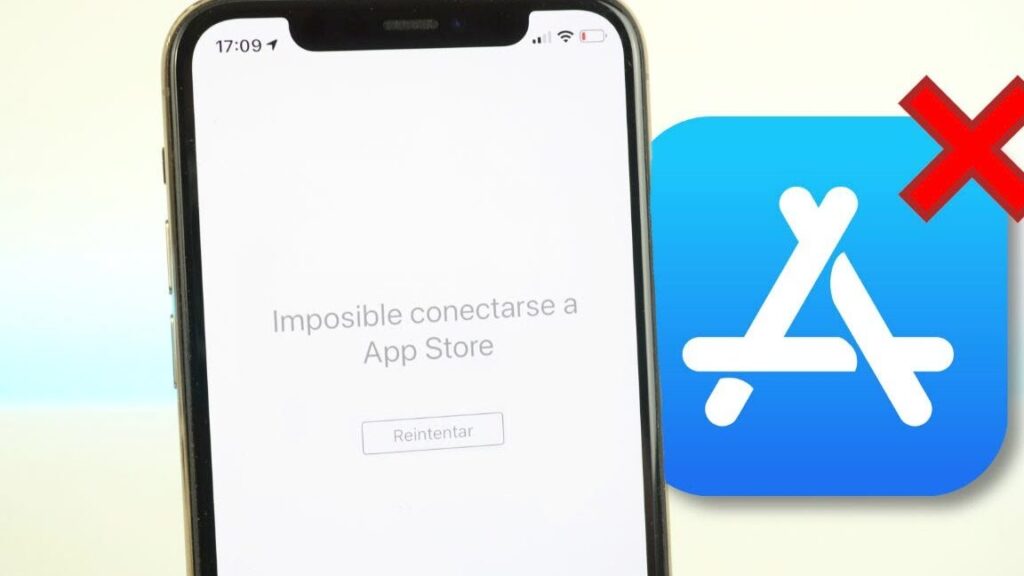
¿Te has encontrado alguna vez con que la App Store no se conecta justo cuando más la necesitas? ¡Vamos, no te preocupes! No eres el único al que le ha pasado. Este problema es más común de lo que te imaginas, y puede ser realmente frustrante cuando estás intentando descargar esa app tan esperada o simplemente revisar una actualización. Pero no te preocupes, aquí te ayudaré a identificar las razones detrás de este inconveniente y te guiaré paso a paso para que puedas volver a disfrutar de tu tienda de aplicaciones favorita. Desde revisar tu conexión a internet hasta ajustar configuraciones del dispositivo, aquí encontrarás las soluciones más prácticas y efectivas. Así que, manos a la obra y vamos a solucionar ese problema de conexión de una vez por todas.
Solución Rápida: App Store No Funciona
¿Tu App Store no quiere abrir o descargar nada? No te preocupes, hay varias formas de dar con una solución rápida. Aquí te dejo algunos pasos sencillos para que vuelvas a la acción:
1. Comprueba tu conexión a Internet: Asegúrate de que estás conectado a una red Wi-Fi estable o que tienes una buena señal de datos móviles. A veces, el problema es tan simple como un fallo en la conexión.
2. Reinicia tu dispositivo: Apaga y vuelve a encender tu iPhone o iPad. Esto suele resolver muchos problemas temporales con las aplicaciones.
3. Cierra y vuelve a abrir la App Store: Desliza hacia arriba en la pantalla del multitarea y cierra la App Store. Luego, ábrela de nuevo para ver si se soluciona el problema.
4. Actualiza tu software: Asegúrate de que tu dispositivo está usando la versión más reciente de iOS. Ve a Ajustes > General > Actualización de software para verificar si hay actualizaciones disponibles.
5. Cierra sesión y vuelve a iniciar sesión en tu cuenta de Apple: Ve a Ajustes > [tu nombre] > iTunes y App Store, toca tu ID de Apple y selecciona cerrar sesión. Luego, inicia sesión de nuevo.
6. Comprueba la fecha y hora: Ve a Ajustes > General > Fecha y hora y asegúrate de que estén configuradas correctamente. Activa "Ajuste automático" si está disponible.
7. Consulta el estado del sistema de Apple: A veces, el problema puede ser de Apple. Ve a su página de Estado del sistema y verifica si hay problemas conocidos con la App Store.
Si después de estos pasos la App Store sigue sin funcionar, quizá sea el momento de contactar con el soporte de Apple para obtener ayuda adicional.
Recuerda que muchas veces los problemas más frustrantes tienen soluciones más simples de lo que pensamos. ¡Prueba estos pasos y sigue disfrutando de tus aplicaciones favoritas!
Restablecer App Store: Guía Rápida
¿La App Store no te funciona bien y no sabes qué hacer? Tranquilo, aquí te cuento cómo restablecerla en un periquete.
1. Cierra la App Store: Antes de nada, asegúrate de que la aplicación no esté abierta en segundo plano. Si usas un iPhone o iPad, desliza hacia arriba desde la parte inferior de la pantalla y cierra la aplicación deslizándola hacia arriba.
2. Reinicia tu dispositivo: A veces, un simple reinicio puede hacer maravillas. Mantén pulsado el botón de encendido y apaga tu dispositivo. Espera unos segundos y vuelve a encenderlo.
3. Comprueba tu conexión a Internet: Parece obvio, pero asegúrate de que estás conectado a una red Wi-Fi o de datos móviles. Sin conexión, no habrá manera de que la App Store funcione correctamente.
Si sigues teniendo problemas, es hora de meterse en las entrañas del sistema:
4. Borra caché y datos temporales: Para esto, dirígete a *Ajustes > General > Almacenamiento del iPhone/iPad*. Busca la App Store y selecciona "Eliminar aplicación". No te preocupes, no perderás tus compras.
5. Actualiza tu dispositivo: Asegúrate de que tu iPhone o iPad tenga instalada la última versión de iOS. Ve a *Ajustes > General > Actualización de software* y comprueba si hay actualizaciones disponibles.
6. Restablece configuración de red: Ve a *Ajustes > General > Restablecer > Restablecer ajustes de red*. Esto eliminará tus configuraciones de Wi-Fi, así que asegúrate de tener tus contraseñas a mano.
Si nada de esto funciona, quizás sea el momento de contactar con el soporte de Apple. A veces, los problemas pueden ser más complejos de lo que parecen.
Con estos pasos, la App Store debería volver a conectarse sin problemas. ¡Ya me contarás si te ha funcionado!
Espero que estos trucos te ayuden a volver a descargar tus apps favoritas sin problemas. ¡Gracias por pasarte por aquí y leerme! Cualquier duda o comentario, ya sabes dónde encontrarme.
Deja una respuesta
También te puede interesar...