
Cómo conectar dos ordenadores en red en Windows 11
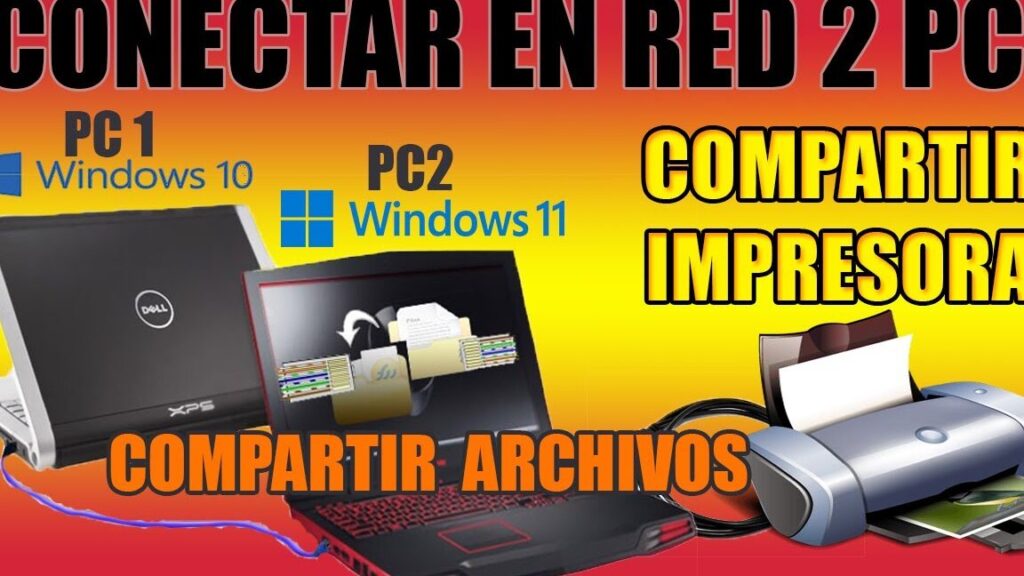
¿Te has preguntado alguna vez cómo conectar dos ordenadores para compartir archivos, impresoras o simplemente para jugar en red? Con Windows 11, la tarea es más sencilla de lo que imaginas. Este sistema operativo ha mejorado muchísimo la manera de crear y gestionar redes, facilitando la conexión entre dispositivos. Aquí te voy a guiar paso a paso para que puedas establecer una red local de manera rápida y sin dolores de cabeza. No necesitas ser un experto en informática, solo sigue las instrucciones y estarás compartiendo datos en un abrir y cerrar de ojos. Vamos a ello, descubrirás que es más fácil de lo que parece.
Conexión WiFi entre PCs en Windows 11
Configurar una conexión WiFi entre dos PCs en Windows 11 es más sencillo de lo que parece. Puedes compartir archivos, jugar en red o simplemente transferir datos fácilmente. Aquí te dejo los pasos para lograrlo:
- Asegúrate de que ambos ordenadores estén conectados a la misma red WiFi. Esto es crucial para establecer una conexión directa entre ellos.
- En el primer PC, ve a Configuración y selecciona Red e Internet.
- Haz clic en Estado y luego en Centro de redes y recursos compartidos.
- En el panel izquierdo, selecciona Cambiar configuración de uso compartido avanzado.
- Activa la opción de descubrimiento de redes y marca la casilla que permite compartir archivos e impresoras.
- Repite el proceso en el segundo PC.
- Ahora, en ambos PCs, ve a Este equipo y selecciona una carpeta que desees compartir. Haz clic derecho y elige Propiedades.
- Dirígete a la pestaña Compartir y pulsa en Compartir. Escribe "Todos" en el campo y asigna los permisos necesarios.
- Pulsa Aplicar y luego Aceptar.
Una vez configurados los ajustes de red y compartido el contenido deseado, ambos PCs deberían aparecer en la sección de Red del Explorador de archivos de Windows.
Si experimentas problemas, asegúrate de que el firewall de Windows no esté bloqueando la conexión. Puedes acceder a él desde el Panel de Control y ajustar las configuraciones para permitir el acceso a la red.
Con estos pasos, podrás crear una conexión fluida y eficiente entre tus PCs usando Windows 11. Ahora, ¡a disfrutar de toda la conectividad que ofrece tu red WiFi!
Guía Red Compartida en Windows 11
Configurar una red compartida en Windows 11 es más fácil de lo que piensas. Aquí te explico paso a paso cómo hacerlo para que puedas compartir archivos y recursos entre dos ordenadores de manera eficiente.
Paso 1: Configurar la Red
1. Asegúrate de que ambos ordenadores estén conectados a la misma red Wi-Fi o mediante un cable Ethernet.
2. Abre la configuración de red en cada ordenador. Ve a Configuración > Red e Internet > Estado.
3. Comprueba que el perfil de red esté configurado como Privado. Esto es crucial para permitir la compartición de archivos.
Paso 2: Activar la Detección de Redes y Uso Compartido
1. En el menú de Configuración, selecciona Centro de redes y recursos compartidos.
2. Haz clic en Cambiar configuración de uso compartido avanzado.
3. Activa la determinación de redes y la compartición de archivos e impresoras.
Sin esta configuración, los ordenadores no podrán verse entre sí en la red.
Paso 3: Compartir Carpetas o Archivos
1. Navega al archivo o carpeta que quieres compartir, haz clic derecho y selecciona Propiedades.
2. Ve a la pestaña de Compartir y haz clic en Compartir....
3. Escribe "Todos" en el cuadro de texto y selecciona Agregar. Ajusta los permisos según necesites (Lectura o Lectura/Escritura).
4. Haz clic en Compartir y luego en Listo.
Paso 4: Acceder a Archivos Compartidos
1. Desde el otro ordenador, abre el Explorador de archivos y ve a Red.
2. Deberías ver el nombre del ordenador que está compartiendo archivos. Haz doble clic para acceder a los archivos o carpetas compartidas.
Consejo: Asegúrate de que ambos dispositivos tengan configuraciones de firewall que permitan la detección de redes y el acceso compartido.
Siguiendo estos pasos, tendrás una red compartida funcional en Windows 11, lo que te permitirá transferir archivos de manera rápida y segura.
Espero que esta guía te haya ayudado a conectar esos dos ordenadores en red con Windows 11. Ahora ya puedes compartir archivos a la velocidad del rayo y jugar en modo multijugador sin problemas. ¡Gracias por leer y que disfrutes de tu red!
Deja una respuesta
También te puede interesar...