
Cómo conectar mi Samsung al PC
¿Te acabas de comprar un Samsung y no sabes cómo conectarlo al PC? No te preocupes, es más fácil de lo que piensas. En este artículo te voy a mostrar los pasos necesarios para que puedas transferir fotos, música y cualquier archivo que desees. Conectar tu móvil al ordenador te abrirá un mundo de posibilidades, desde hacer copias de seguridad hasta disfrutar de tus series favoritas en una pantalla más grande. Aquí te explicaré cómo hacerlo tanto por cable USB como de forma inalámbrica, para que elijas la opción que mejor se adapte a ti. Así que, sin más rodeos, vamos a ver cómo conectar tu Samsung al PC de forma sencilla y rápida.
Conecta tu Samsung a PC Fácilmente
Conectar tu Samsung al PC es más sencillo de lo que piensas. La clave está en tener a mano las herramientas adecuadas y seguir unos pasos básicos. Aquí te dejo una guía para que lo consigas sin complicaciones.
1. Cable USB: Asegúrate de tener un buen cable USB. Los cables originales son siempre la mejor opción para evitar problemas de conexión.
2. Activar la depuración USB:
- Ve a Ajustes en tu Samsung.
- Desplázate hacia abajo y selecciona Acerca del teléfono.
- Toca en Número de compilación varias veces hasta que veas un mensaje que indica que eres desarrollador.
- Regresa a Ajustes y entra en Opciones de desarrollador.
- Activa la opción Depuración USB.
3. Conectar el dispositivo: Conecta el Samsung al PC usando el cable USB. Aparecerá una notificación en tu teléfono pidiéndote que permitas la depuración USB. Acepta para continuar.
4. Instalar los controladores: Si es la primera vez que conectas tu Samsung al PC, este intentará instalar los controladores necesarios. Si no lo hace automáticamente, puedes descargarlos desde el sitio oficial de Samsung.
5. Explorar los archivos: Una vez que el PC reconozca el dispositivo, podrás ver tu Samsung como un disco externo en "Mi PC" o "Este equipo". Desde ahí, podrás gestionar tus archivos como quieras.
Para una experiencia sin problemas, asegúrate de que ambos dispositivos están actualizados y que el cable está en buen estado.
Recuerda, tener los controladores actualizados es crucial para evitar errores de conexión.
Siguiendo estos pasos, tendrás tu Samsung conectado a tu PC en cuestión de minutos. ¡Ya puedes empezar a transferir tus datos sin complicaciones!
PC no reconoce Samsung: Solución rápida
¿Te has encontrado alguna vez con el problema de que tu PC no reconoce tu Samsung al conectarlo? No te preocupes, aquí te dejo una solución rápida y eficaz para que puedas solucionar este inconveniente en un santiamén.
Primero, asegúrate de que el cable USB que estás usando esté en buen estado. Parece obvio, pero a veces un cable dañado puede ser la raíz del problema. Si tienes otro cable a mano, pruébalo para descartar esta posibilidad.
Si el cable no es el problema, aquí van los pasos que puedes seguir:
1. Revisa el puerto USB: Conecta el cable a otro puerto USB de tu ordenador. A veces, los puertos pueden fallar, y un simple cambio puede hacer la diferencia.
2. Instala los controladores: Muchas veces, la falta de los controladores adecuados impide que el PC reconozca el dispositivo. Descarga e instala Samsung Smart Switch, una herramienta que, además de facilitar la transferencia de datos, incluye los controladores necesarios para que tu PC reconozca tu Samsung.
3. Activa la depuración USB: Ve a "Ajustes" en tu Samsung, baja hasta "Opciones de desarrollador" y activa "Depuración USB". Si no ves las opciones de desarrollador, ve a "Acerca del teléfono" y toca siete veces en "Número de compilación" para habilitarlas.
4. Reinicia ambos dispositivos: A veces, un simple reinicio tanto del PC como del móvil puede resolver el problema.
Si después de seguir estos pasos tu PC sigue sin reconocer tu Samsung, puede ser un problema más grave que requiera asistencia técnica.
Un último consejo: asegúrate de que tu Samsung tenga suficiente batería al conectarlo, ya que algunos dispositivos pueden no ser reconocidos si tienen poca carga. Con estos pasos, deberías poder conectar tu Samsung al PC sin problemas.
Transferir Archivos Samsung a PC Fácil
¿Tienes un Samsung y no sabes cómo pasar tus archivos al PC? Tranquilo, aquí te explico la forma más sencilla de hacerlo. Vamos al grano:
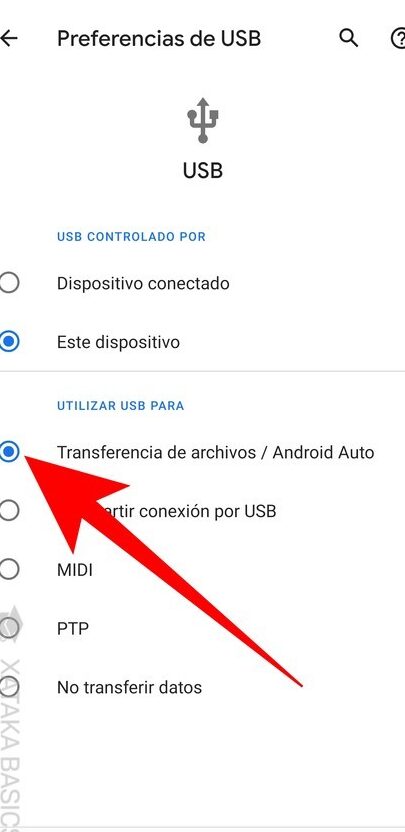
1. Cable USB: La forma más directa y rápida. Solo necesitas conectar tu Samsung al PC usando un cable USB. Normalmente, te pedirá en el móvil qué tipo de conexión deseas. Elige "Transferir archivos" o "MTP". Una vez hecho esto, tu PC debería reconocer el dispositivo y podrás acceder a tus archivos desde el explorador.
2. Samsung Smart Switch: Esta aplicación de Samsung es súper útil no solo para transferir archivos, sino también para hacer copias de seguridad. Descárgala e instálala en tu PC. Abre la app, conecta tu móvil con el cable USB y sigue las instrucciones. Es muy intuitivo.
3. Bluetooth: Si no tienes un cable a mano, el Bluetooth es tu amigo. Asegúrate de que tanto el PC como el móvil tienen el Bluetooth activado. Empareja ambos dispositivos y selecciona los archivos que deseas enviar desde tu Samsung.
4. Google Drive: Esta opción es genial si no te importa subir tus archivos a la nube antes de descargarlos en tu PC. Sube tus archivos a Google Drive desde tu Samsung. Luego, en tu PC, accede a tu cuenta de Google y descarga los archivos que necesites.
¿Por qué elegir uno u otro método? Dependerá de lo que prefieras: rapidez, cantidad de archivos o simplemente lo que tengas disponible en ese momento.
Tip: Si transfieres archivos grandes regularmente, el cable USB es la opción más rápida y fiable.
Utiliza estas opciones según lo que más te convenga. ¡No más excusas para no tener tus archivos sincronizados!
Espero que esta guía te haya sido de ayuda para conectar tu Samsung al PC de manera fácil y rápida. Si te surge alguna duda, no dudes en dejar un comentario. ¡Gracias por leer y disfrutar de la tecnología juntos!
Deja una respuesta
También te puede interesar...