
Cómo conectar Roku a Internet
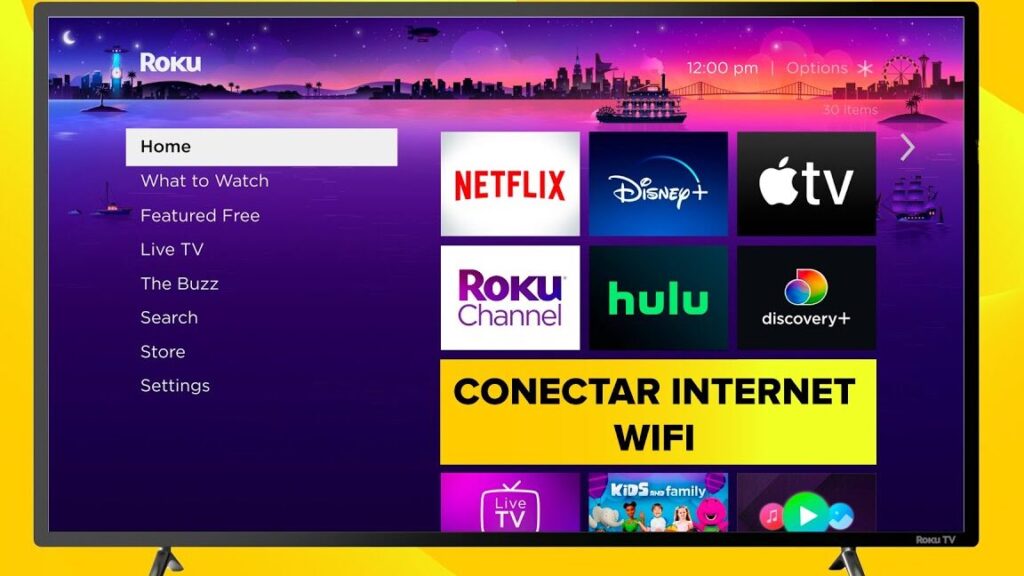
¿Te acabas de comprar un Roku y estás emocionado por empezar a disfrutar de tus series y películas favoritas? ¡Genial! Pero antes de lanzarte al sofá, necesitas asegurarte de que tu dispositivo esté conectado a Internet. No te preocupes, no es tan complicado como parece y estoy aquí para guiarte paso a paso. En este artículo, vas a aprender cómo conectar tu Roku a una red Wi-Fi o a través de un cable Ethernet. Vas a ver que en un abrir y cerrar de ojos tendrás todo listo para sumergirte en el mundo del streaming. ¡Vamos al lío!
Conectar Roku a Internet: Guía Rápida
Si acabas de comprar un dispositivo Roku y estás listo para empezar a disfrutar de tus series y películas favoritas, lo primero que necesitas es conectarlo a Internet. Aquí te dejo una guía rápida y sencilla para que no te pierdas detalle.
- Conexión a Internet: Tienes dos opciones para conectar tu Roku: a través de una conexión Wi-Fi o mediante un cable Ethernet (si tu modelo lo permite). Vamos a ver ambas opciones:
- Conexión Wi-Fi:
- Enciende tu Roku y ve al menú de Configuración.
- Selecciona Red y luego Configurar conexión.
- Escoge la opción Red inalámbrica y busca tu red Wi-Fi en la lista.
- Introduce la contraseña de tu red Wi-Fi cuando se te pida. Asegúrate de escribirla correctamente.
- Espera a que el dispositivo confirme la conexión. Si todo va bien, verás un mensaje de éxito.
- Conexión por cable Ethernet:
- Conecta un extremo del cable Ethernet al puerto del Roku y el otro extremo a tu router.
- En el menú de Configuración, selecciona Red.
- Elige Configurar conexión y después Cableada.
- Roku se conectará automáticamente a tu red.
- Si encuentras algún problema, asegúrate de que tu router funciona correctamente y que estás dentro del rango de la señal Wi-Fi. También puedes intentar reiniciar tu Roku y router.
Asegúrate de tener una buena conexión a Internet para disfrutar de tu contenido sin interrupciones.
¡Y ya está! Así de fácil es conectar tu Roku a Internet y empezar a disfrutar de todo el contenido en streaming que ofrece.
Roku TV: Solución a Conexión Internet
Tener problemas de conexión con tu Roku TV puede ser frustrante, pero no te preocupes, aquí te dejo algunas soluciones que puedes probar para solucionar este tipo de problemas.
1. Comprueba la conexión WiFi: Asegúrate de que tu red WiFi esté funcionando correctamente. Puedes hacerlo conectando otro dispositivo a la misma red para ver si tiene acceso a Internet. Si no funciona, reinicia el router.
2. Reinicia el Roku TV: Una solución simple pero efectiva. Desenchufa tu Roku TV, espera unos segundos y vuelve a conectarlo. Esto a menudo soluciona problemas de conexión temporales.
3. Verifica las credenciales de WiFi: Asegúrate de que estás introduciendo la contraseña de WiFi correcta. A veces, un error tipográfico puede ser la causa del problema.
4. Comprueba la intensidad de la señal: Si tu Roku TV está demasiado lejos del router, la señal WiFi puede ser débil. Intenta acercar el dispositivo al router o utiliza un extensor de señal para mejorar la cobertura.
5. Actualiza el software de Roku: Tu Roku TV necesita estar al día para funcionar correctamente. Ve a Configuración > Sistema > Actualización del sistema y asegúrate de que tu dispositivo tenga el último firmware.
6. Cambia el canal del router: Si hay muchas redes WiFi cercanas, puede que estén interfiriendo con tu señal. Cambiar el canal del router puede ayudar a mejorar la conexión. Esto se hace accediendo a la configuración del router, generalmente a través de un navegador web.
Si después de probar estos pasos sigues teniendo problemas, considera contactar al soporte técnico de Roku para obtener ayuda especializada.
Con estos consejos, deberías poder resolver la mayoría de los problemas de conexión de tu Roku TV. ¡Espero que te sirva!
Espero que esta guía te haya ayudado a conectar tu Roku a Internet sin complicaciones. Ahora puedes disfrutar de todo el contenido en streaming que quieras. Si tienes alguna pregunta o te has quedado atascado en algún paso, déjame un comentario. ¡Gracias por leer!
Deja una respuesta
También te puede interesar...