
Cómo conectar un iPhone a una TV LG sin usar AirPlay
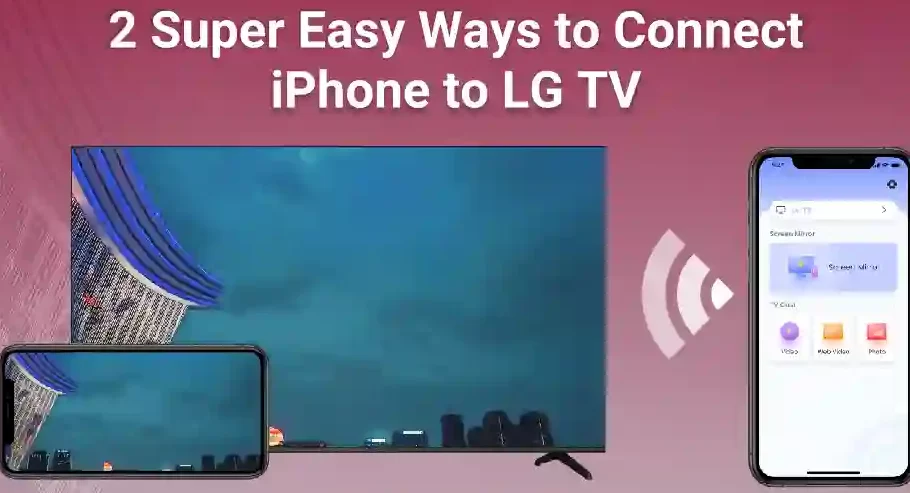
En un mundo donde la tecnología avanza a pasos agigantados, a veces queremos hacer las cosas de forma diferente, ¿verdad? Aunque AirPlay es la forma más sencilla de conectar un iPhone a una TV LG, no es la única. Quizá no tienes un Apple TV o simplemente quieres explorar otras opciones. No te preocupes, aquí te voy a mostrar varias maneras de conectar tu iPhone a una TV LG sin necesidad de usar AirPlay. Desde utilizar un cable HDMI hasta aplicaciones de terceros, hay un montón de formas de llevar tus fotos, vídeos y apps favoritas a la gran pantalla de tu salón. Así que, si estás listo para descubrir cómo disfrutar de todo el contenido de tu iPhone en tu TV LG, sigue leyendo.
Ver iPhone en TV LG sin AirPlay
Así que te has encontrado con el dilema de querer ver el contenido de tu iPhone en una TV LG sin usar AirPlay. ¡No te preocupes! Hay varias maneras de hacerlo y aquí te las explico.
1. Adaptador HDMI y Cable Lightning:
- Compra un adaptador AV digital Lightning de Apple. Este pequeño dispositivo es clave para conectar tu iPhone a la TV.
- Conecta un cable HDMI al adaptador y luego al puerto HDMI de tu TV LG.
- Conecta el otro extremo del adaptador a tu iPhone. ¡Y listo! Deberías ver la pantalla de tu iPhone reflejada en la TV.
2. Aplicaciones de Streaming:
- Asegúrate de que tu TV LG tenga acceso a internet.
- Descarga aplicaciones como Netflix, YouTube o Amazon Prime Video en tu TV.
- Inicia sesión con las mismas credenciales que usas en tu iPhone y reproduce el contenido directamente desde la app de la TV.
3. Conexión vía Bluetooth:
- No es la opción más común, pero algunas TV LG permiten conectar dispositivos vía Bluetooth.
- Accede a la configuración de Bluetooth en tu TV y en tu iPhone. Empareja ambos dispositivos.
- Ten en cuenta que esta opción puede no ser compatible con todos los modelos.
El uso de un adaptador HDMI es probablemente la forma más directa y eficaz de conectar tu iPhone a una TV LG sin AirPlay.
Recuerda: siempre es bueno tener a mano el manual de tu TV LG, ya que puede ofrecerte opciones adicionales o información específica de tu modelo. ¡Ahora ya puedes disfrutar de tus fotos, vídeos y aplicaciones favoritas en una pantalla más grande!
Transmitir iPhone a TV sin AirPlay
Si tienes un iPhone y una TV LG pero no quieres o no puedes usar AirPlay, no te preocupes, hay otras maneras de conectar ambos dispositivos. Aquí te explico cómo hacerlo de forma sencilla:
1. Conexión mediante cable HDMI y adaptador:
- Consigue un adaptador Lightning a HDMI. Este pequeño dispositivo te permite conectar el iPhone a la TV usando un cable HDMI.
- Conecta el adaptador al puerto Lightning del iPhone.
- Usa un cable HDMI para conectar el adaptador a la entrada HDMI de la TV.
- Cambia la fuente de entrada de tu TV a la que has conectado el HDMI. ¡Voilà! Ahora verás la pantalla de tu iPhone en la tele.
2. Uso de un dispositivo de streaming:
- Puedes optar por un Chromecast o un dispositivo similar para transmitir contenido desde tu iPhone.
- Conecta el Chromecast a un puerto HDMI de tu TV.
- Configura el dispositivo siguiendo las instrucciones que vienen en la caja.
- Descarga la app Google Home en tu iPhone y sigue las instrucciones para sincronizarlo con tu Chromecast.
- Una vez configurado, puedes usar aplicaciones compatibles para enviar contenido desde el iPhone a la TV.
3. Aplicaciones de terceros:
- Existen aplicaciones como ApowerMirror o LetsView que te permiten duplicar la pantalla de tu iPhone en una TV LG.
- Descarga la aplicación en tu iPhone y sigue los pasos para conectarte a la TV.
- Es importante que ambos dispositivos estén conectados a la misma red Wi-Fi para que funcione correctamente.
Recuerda siempre verificar que tu TV tenga las entradas necesarias y que las aplicaciones o dispositivos sean compatibles con tu modelo de iPhone y TV.
Con estas opciones, podrás disfrutar de tu contenido favorito en pantalla grande sin complicaciones.
Espero que esta guía te haya sido útil para conectar tu iPhone a la TV LG sin complicaciones. Ahora ya puedes disfrutar de tus contenidos favoritos en una pantalla más grande sin usar AirPlay. ¡Gracias por leer!
Deja una respuesta
También te puede interesar...