
Cómo conectar un PC a Internet
Sumergirse en el mundo digital desde tu ordenador es más sencillo de lo que imaginas. En esta guía, vamos a desglosar el proceso paso a paso para que puedas disfrutar de todo lo que Internet tiene para ofrecerte sin complicaciones. Ya sea que tengas un ordenador de sobremesa o un portátil, conectarte es cuestión de seguir unos simples pasos. ¿Tienes un cable Ethernet a mano? Perfecto, porque es una de las maneras más rápidas y estables de establecer conexión. Pero si prefieres la comodidad y la libertad de moverte por casa, el Wi-Fi es tu mejor aliado. No te preocupes si te suena a chino, aquí desentrañaremos todo el misterio para que en pocos minutos estés navegando a toda velocidad.
Conectar PC a Internet: Guía Rápida
¿Quieres que tu PC esté conectado a Internet en un abrir y cerrar de ojos? Aquí te dejo una guía rápida para que lo consigas sin complicaciones.
1. WiFi: Es la manera más común y sencilla de conectar tu PC. Primero, asegúrate de que el adaptador WiFi de tu PC está activado. Normalmente, encontrarás un icono de red en la barra de tareas. Haz clic en él, selecciona la red WiFi que deseas y escribe la contraseña si te la pide. ¡Listo!
2. Cable Ethernet: Si prefieres una conexión más estable, usa un cable Ethernet. Conecta un extremo del cable al puerto Ethernet de tu PC y el otro al router. Esta opción es ideal si necesitas más velocidad para tareas pesadas. ¡Sin contraseñas ni configuraciones complicadas!
3. Hotspot móvil: Si no tienes conexión WiFi disponible, puedes usar tu móvil como un punto de acceso. Ve a la configuración de tu móvil, activa la opción de compartir Internet o hotspot móvil. En tu PC, busca y conecta a la red que tu móvil está emitiendo.
4. Redes públicas: En lugares como cafeterías o bibliotecas, puedes conectarte a redes WiFi públicas. Ten en cuenta que estas conexiones pueden ser menos seguras. Usa una VPN para proteger tus datos si decides optar por esta opción.
Conectar tu PC a Internet es esencial hoy en día, ya sea para trabajar, estudiar o simplemente navegar. Con estas opciones, tienes diferentes maneras de mantenerte siempre conectado.
Recuerda que cada método tiene sus pros y contras, así que elige el que mejor se adapte a tus necesidades.
Habilitar Internet en PC: Guía Rápida
¿Listo para surfear la red desde tu PC? Aquí te dejo los pasos esenciales para habilitar Internet en tu ordenador en un abrir y cerrar de ojos.
- Conexión por Cable Ethernet: Esta opción es súper sencilla y rápida. Solo tienes que localizar el puerto Ethernet en tu ordenador (parece un puerto más grande que el del teléfono) y conectar el cable que viene de tu router. Asegúrate de que el router esté encendido y funcionando. ¡Voilà! Tu PC debería reconocer la conexión automáticamente.
- Conexión Wi-Fi: Si prefieres ir sin cables, activa el Wi-Fi en tu ordenador. Dirígete a la barra de tareas y busca el icono de red inalámbrica. Haz clic en él, selecciona tu red Wi-Fi y escribe la contraseña. Conéctate y ya estarás listo para navegar.
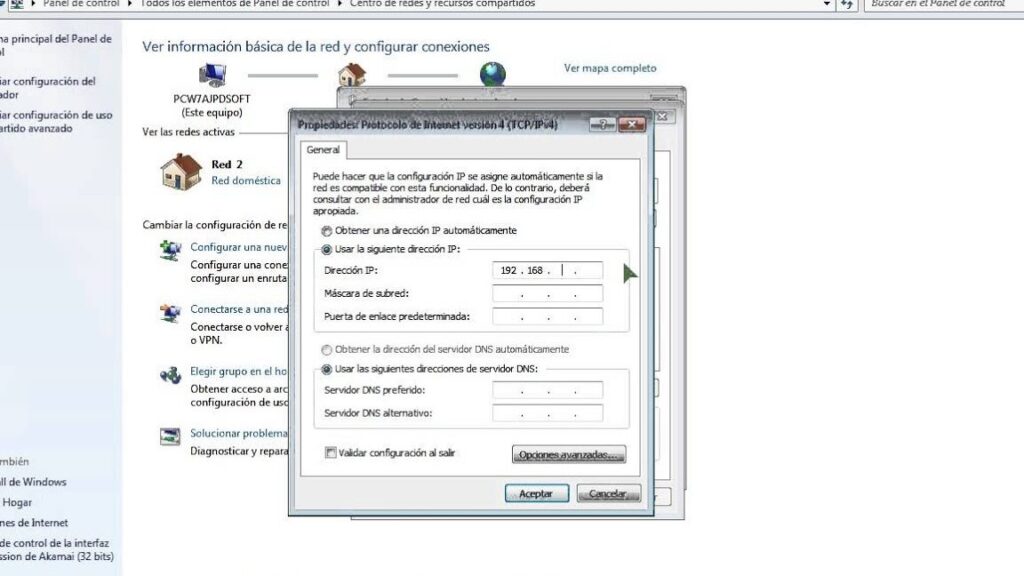
- Configuración de IP: Si tienes problemas para conectarte, puede que necesites configurar la IP. Ve a 'Configuración de red e Internet', luego a 'Cambiar opciones del adaptador'. Haz clic derecho en tu conexión (Ethernet o Wi-Fi) y selecciona 'Propiedades'. Busca 'Protocolo de Internet versión 4 (TCP/IPv4)', haz doble clic y elige 'Obtener una dirección IP automáticamente'.
- Comprobación de Controladores de Red: Si no consigues conectarte, es posible que necesites actualizar los controladores de red. Dirígete al 'Administrador de dispositivos', encuentra 'Adaptadores de red', haz clic derecho en tu dispositivo y selecciona 'Actualizar controlador'.
El truco está en seguir los pasos y no desesperarse. No olvides que los problemas de conexión pueden deberse a varios factores, como el estado de tu router o la cobertura Wi-Fi.
Consejo: Si estás en un lugar con mala señal Wi-Fi, intenta acercarte al router o usa una conexión por cable para una experiencia más estable.
Espero que esta guía te haya ayudado a conectar tu PC a Internet sin problemas. Si tienes alguna duda, deja un comentario y estaré encantado de echarte una mano. ¡Gracias por leer y disfrutar de la navegación!
Deja una respuesta
También te puede interesar...